DaDesktop dla uczestników – instrukcja
Cel
Ten przewodnik jest przeznaczony dla uczestników (studentów), którzy chcą dołączyć do kursu prowadzonego na DaDesktop.
Przegląd DaDesktop
DaDesktop to platforma chmurowa zaprojektowana specjalnie do szkoleń IT. Jest skierowana do instruktorów i słuchaczy, wykorzystując wirtualne pulpity oparte na rewolucyjnej technologii DaDesktop®. W ramach tych sesji każdy uczestnik otrzymuje własny, pełny pulpit online, na którym może wykonywać ćwiczenia pod nadzorem trenera.
Składa się z trzech głównych części:
- Konsola zarządzania – interfejs WWW do administrowania systemem, np. uruchamianie i zatrzymywanie pulpitów w chmurze itp.
- Pokój szkoleniowy – wspólna przestrzeń do zdalnego udostępniania pulpitu, audio, czatu, nagrywania lekcji itp.
-
Pulpit zdalny – maszyna wirtualna (Windows lub Linux); jedna maszyna na użytkownika.
Wymagania
Aby dołączyć z biura lub z domu, będziesz potrzebować:
- Komputer (PC lub laptop) z niezawodnym łączem internetowym (min. 10 Mb/s pobierania i 1 Mb/s wysyłania). Obsługiwane są komputery z systemem Windows, Mac lub Linux.
- Przeglądarka internetowa Chrome lub Firefox
- Mikrofon lub zestaw słuchawkowy dobrej jakości (telefon to ostateczność, niezalecana)
-
Ciche miejsce, wolne od zewnętrznych zakłóceń i hałasu (kawiarnia się nie nadaje)
Zalecane:
- Kamera internetowa
- Drugi monitor; używaj jednego monitora do śledzenia trenera, a drugiego ekranu do korzystania z maszyny wirtualnej DaDesktop podczas laboratoriów.
- Wyłącz VPN przed dołączeniem do kursu
- Jeśli to możliwe, wyłącz wszelkie aplikacje zabezpieczające, które mogą kolidować z połączeniem sieciowym
- Jeśli to możliwe, użyj połączenia Ethernet; jeśli korzystasz z Wi-Fi, wcześniej przetestuj prędkość łącza, np. na stronie speedtest.net
Możesz spróbować dołączyć do kursu i przetestować wirtualną klasę DaDesktop przed rozpoczęciem kursu. W takim przypadku pamiętaj, że dostęp do samego pulpitu będzie możliwy tylko przez 15 minut w dniach poprzedzających rozpoczęcie kursu.
Dostęp do kursu
Pamiętaj, że dostęp do kursu poza dniami zajęć jest ograniczony do 15-minutowego okresu.
W dniach kursu dostęp jest możliwy przez cały dzień. Wcześniej było to dozwolone tylko na około godzinę przed samym kursem.
Zachowanie pulpitu po zakończeniu kursu
Jedną z wielkich zalet korzystania z DaDesktop jest to, że uczestnicy kursu mają możliwość dalszego korzystania ze swojej maszyny po zakończeniu kursu.
Zapoznaj się z powyższym linkiem, aby uzyskać szczegółowe informacje na ten temat.
Dołączanie do kursu
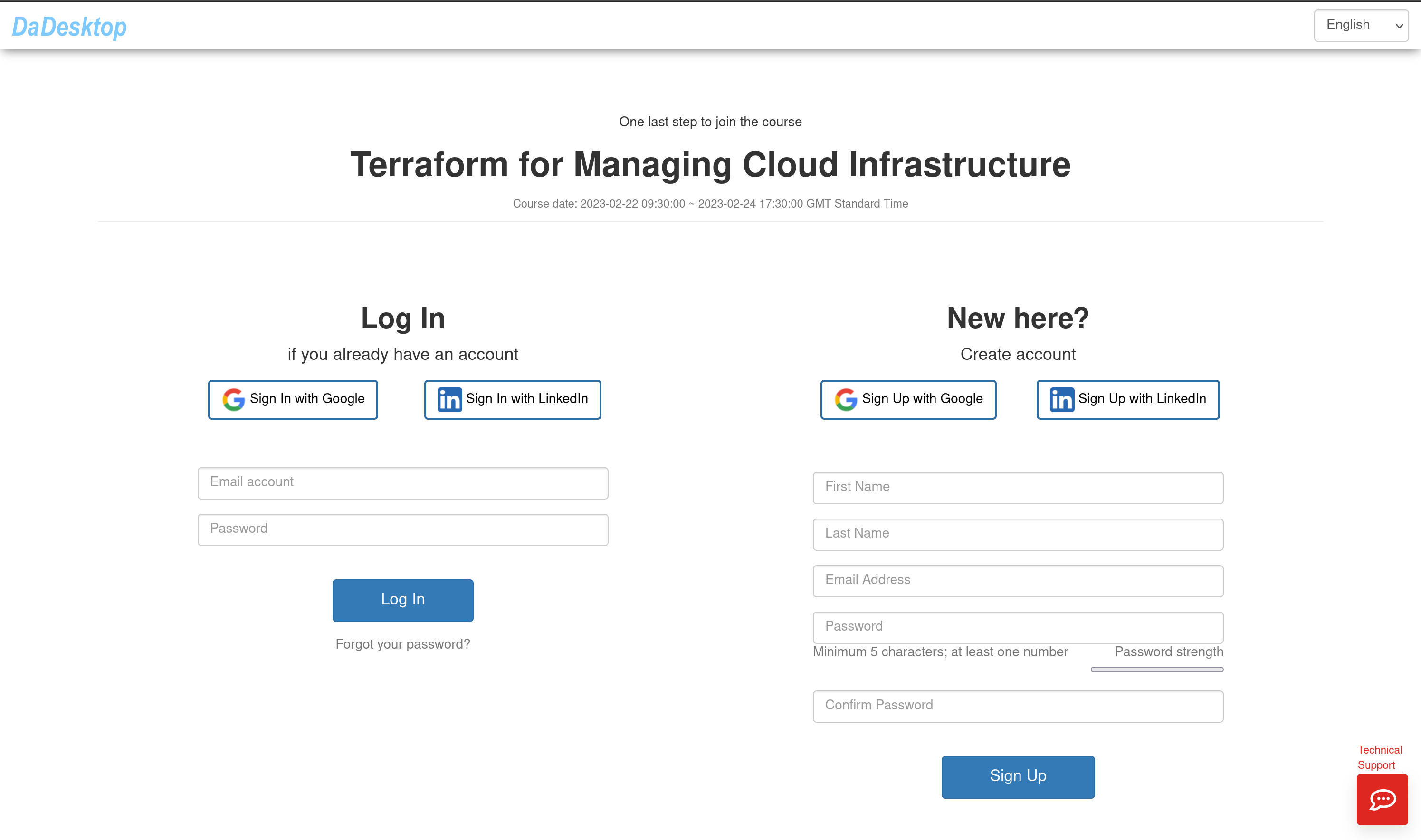
Otwórz link przesłany przez koordynatora (np. dd4t.dadesktop.com/da/join/xxxxx).
Rysunek 01
Jeśli jesteś użytkownikiem po raz pierwszy, wprowadź swoje dane w sekcji „Konto” i kliknij „Zarejestruj się”. Możesz dołączyć za pomocą formularza lub alternatywnie, rejestrując się za pomocą konta Google lub LinkedIn.
Jeśli masz już konto, po prostu się zaloguj.
Spowoduje to przejście do konsoli zarządzania Twojego kursu.
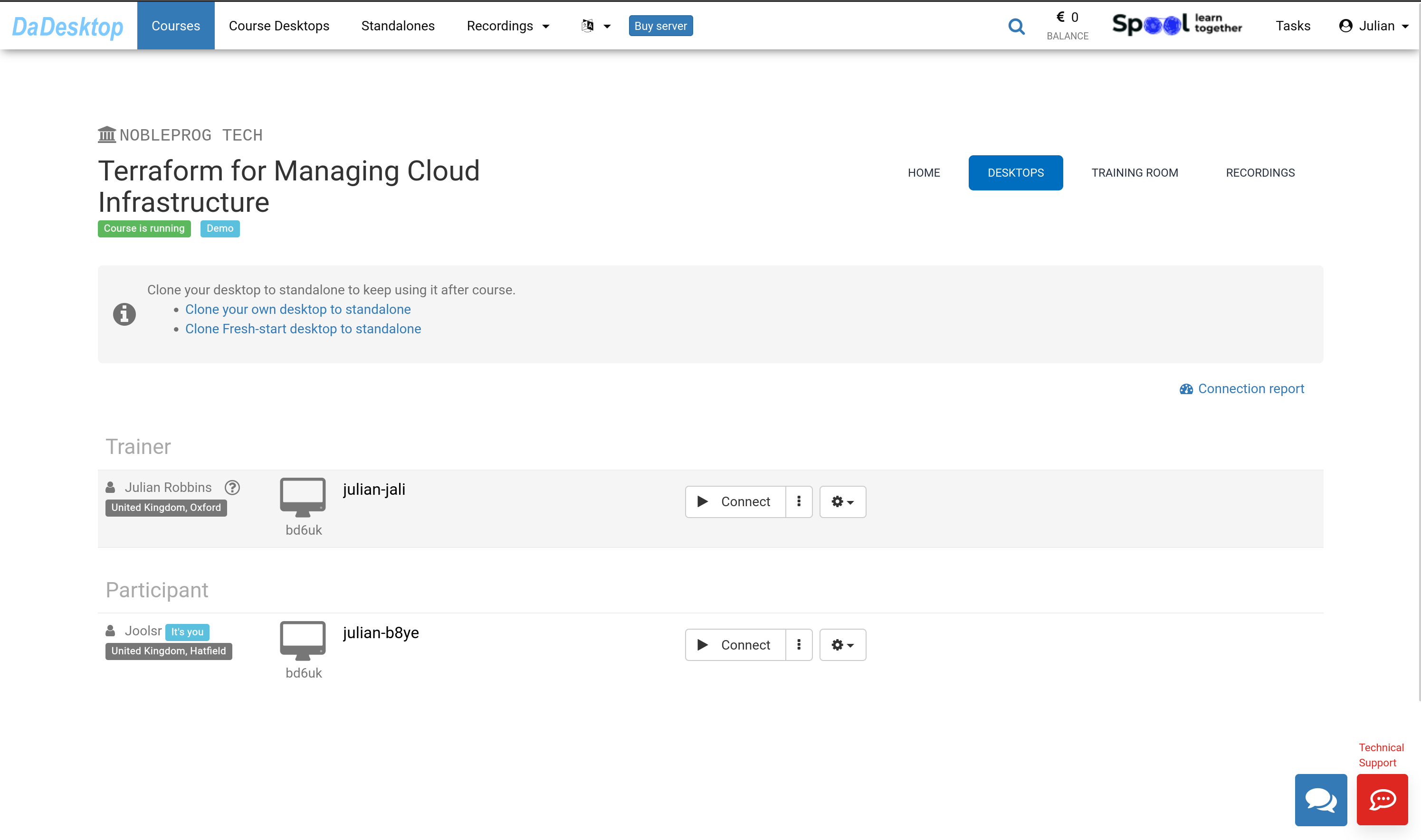
Rysunek 02
Korzystanie z konsoli zarządzania
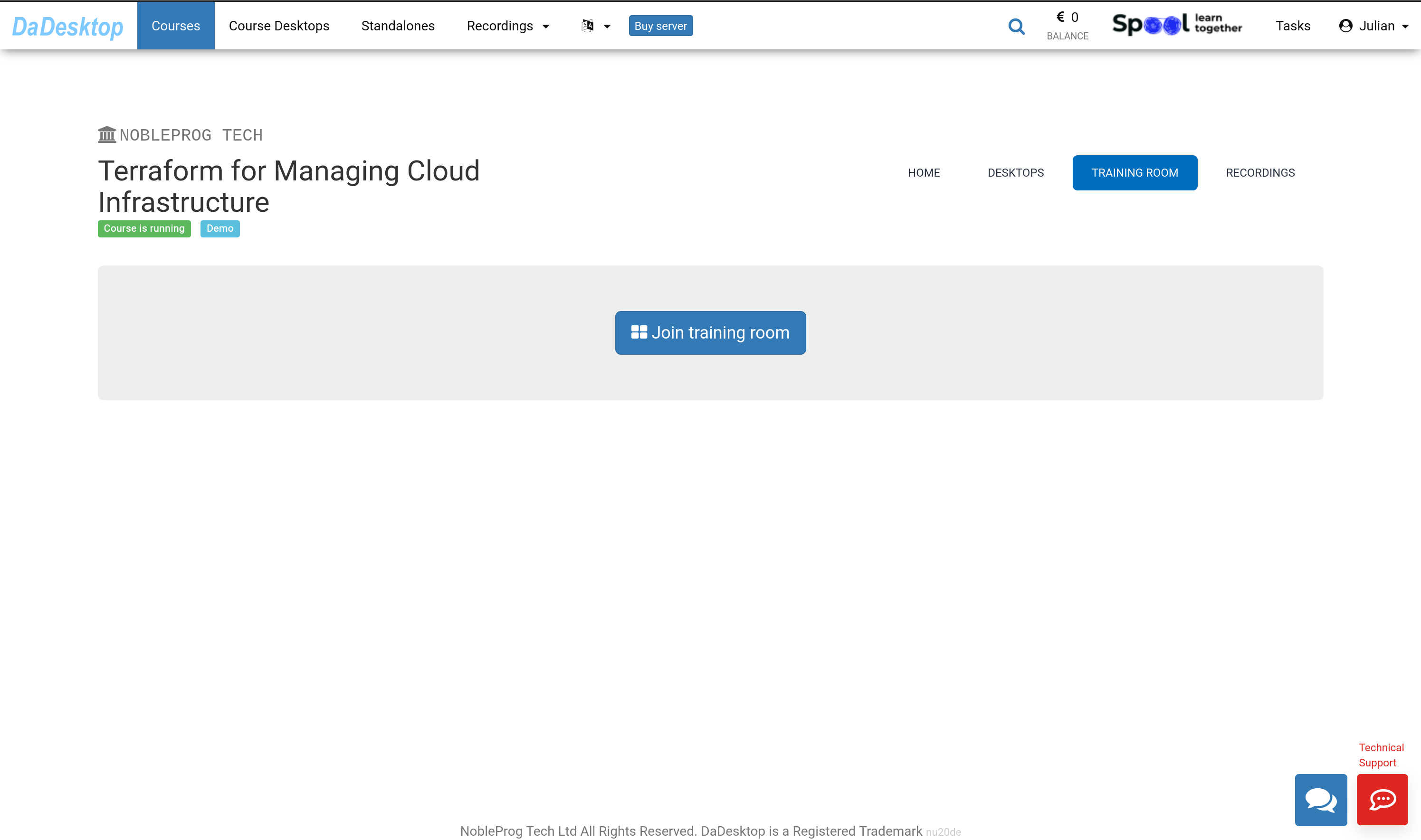
Kliknij kartę „POKÓJ SZKOLENIOWY”.
Kliknij przycisk „Dołącz do pokoju szkoleniowego”.
Rysunek 03
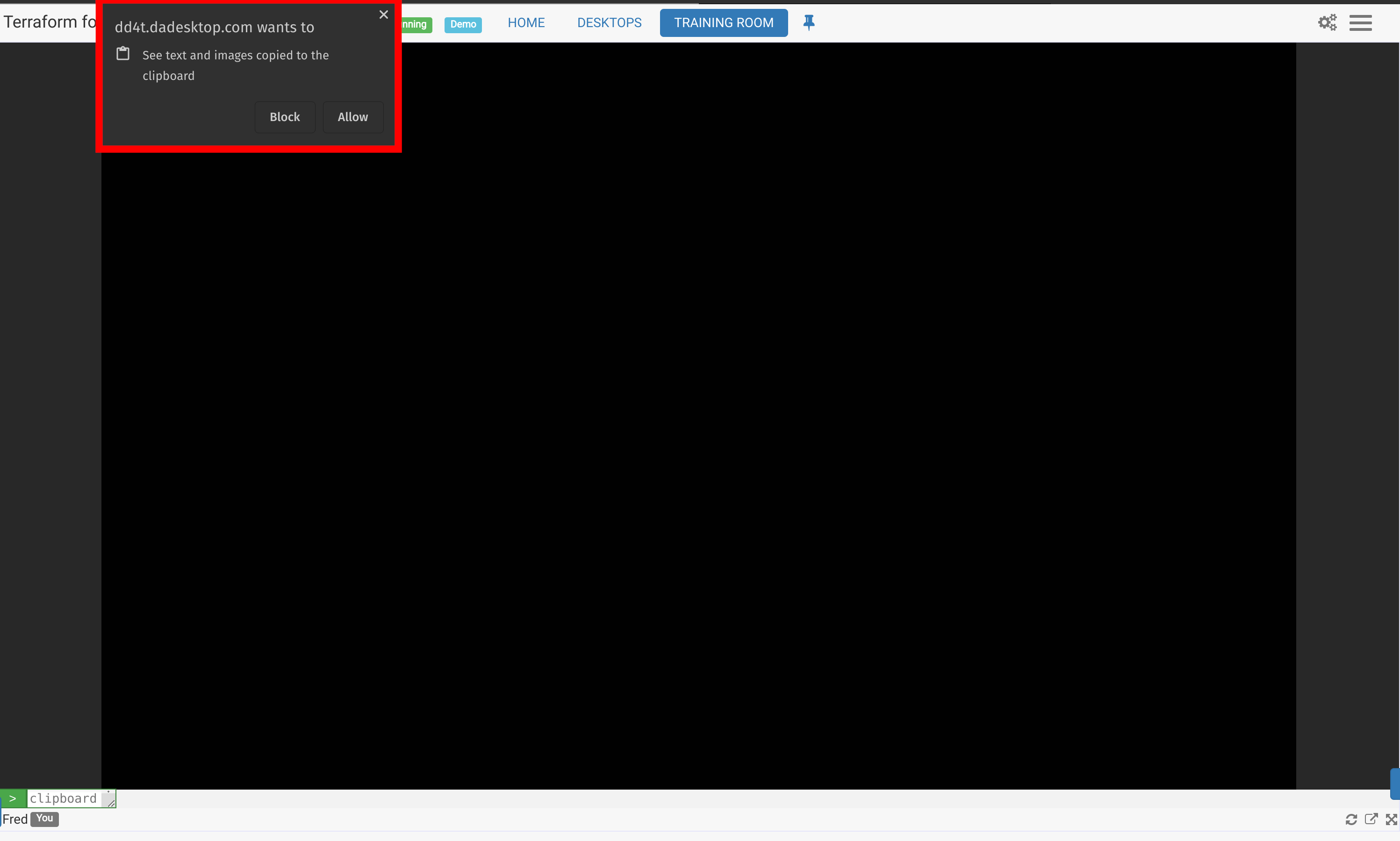
Wirtualny pokój szkoleniowy otworzy się w nowej karcie przeglądarki. Pojawi się wyskakujące okno z prośbą o zezwolenie na kopiowanie elementów do schowka. Kliknij „Zezwól”.
Rysunek 04
Poruszanie się po pokoju szkoleniowym jako uczestnik
Pokój szkoleniowy wyświetlany jest z kartą u góry ekranu, która zawiera linki powrotne do kursu.
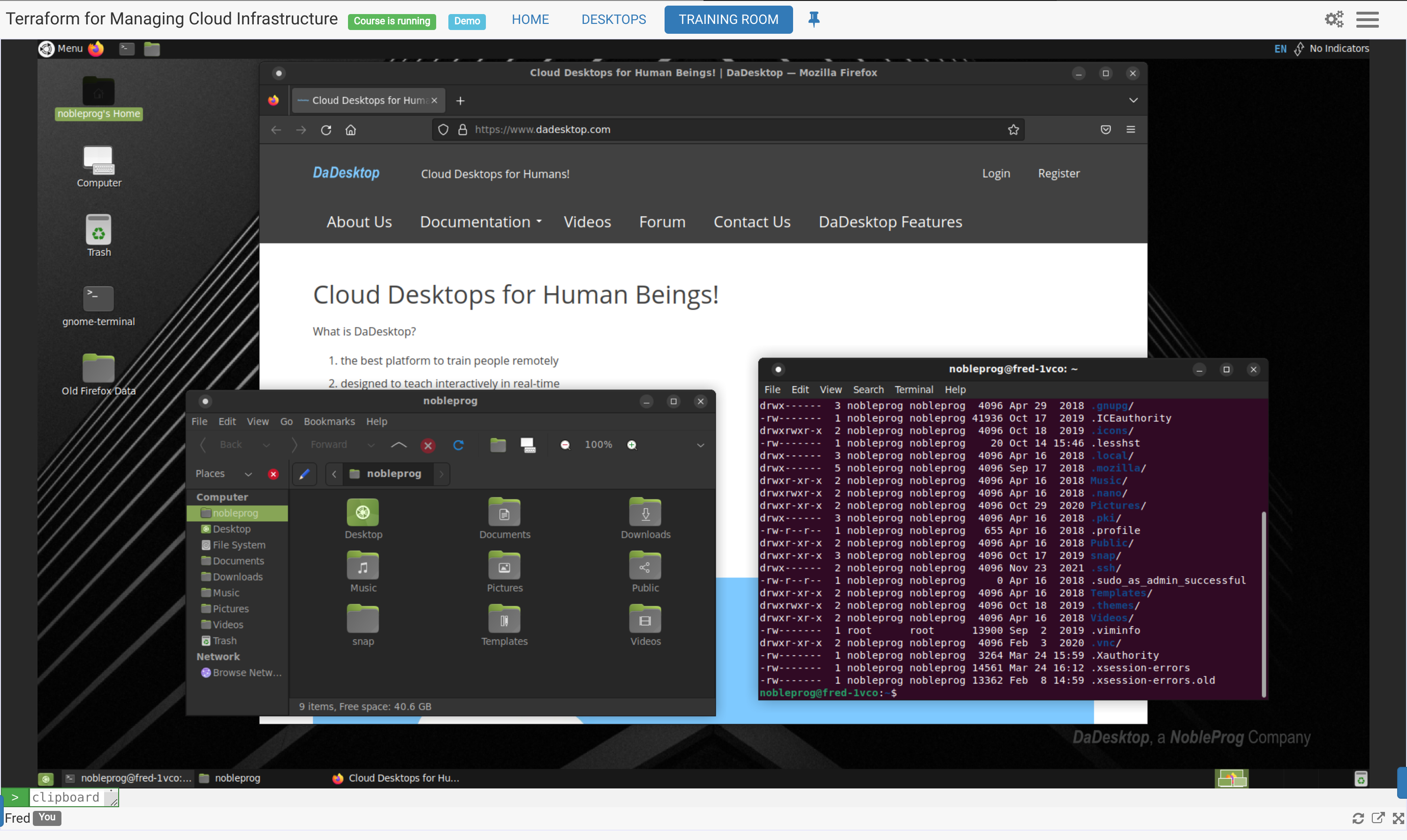
Rysunek 05
Elementy sterujące dostępne u dołu ekranu
- Tutaj możesz „wysunąć” ekran na inny monitor, jeśli to konieczne; okno przeglądarki można również zmaksymalizować do pełnego ekranu.
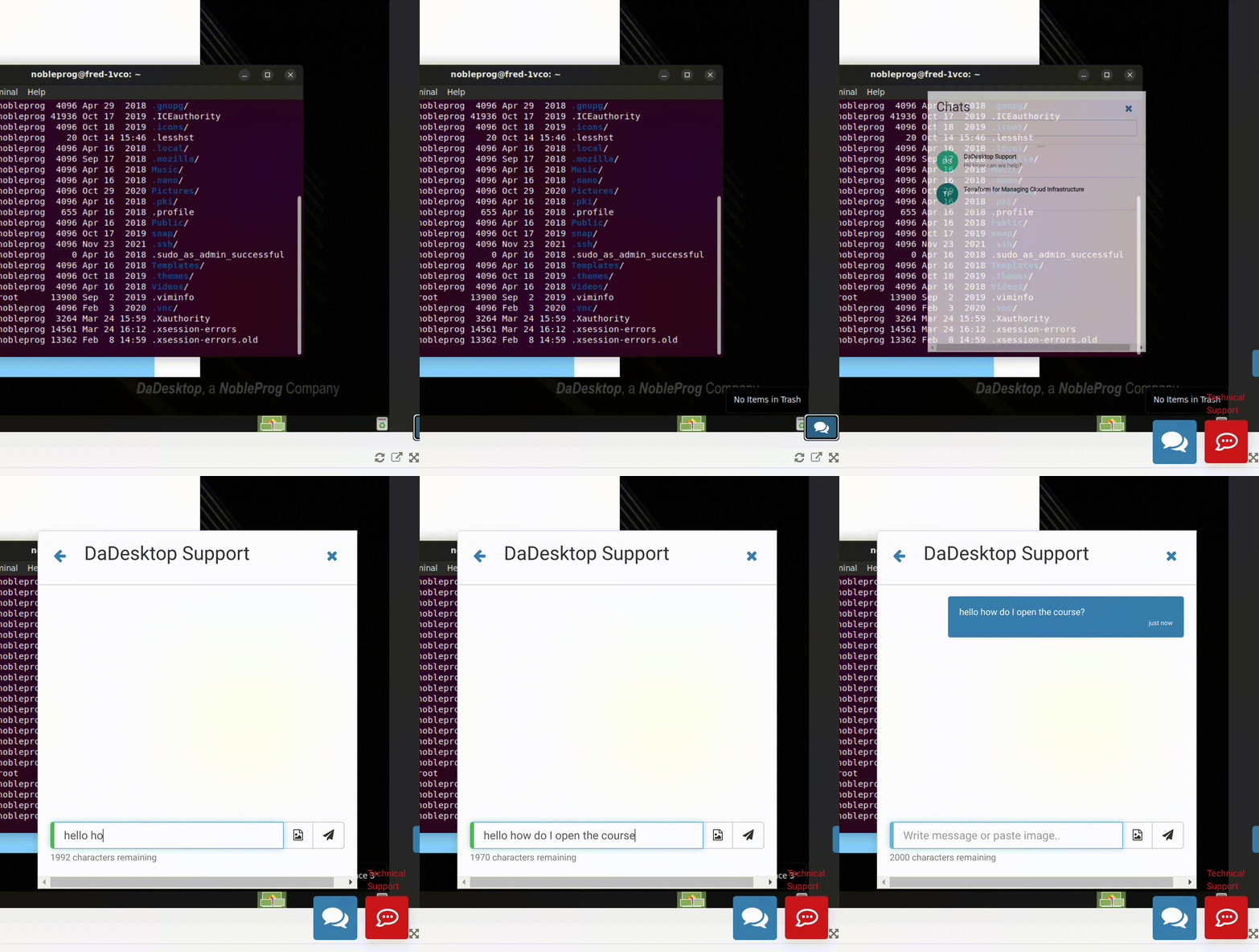
- Podobnie, w prawym dolnym rogu ekranu znajduje się mały niebieski przełącznik, który pojawia się, jeśli chcesz uzyskać dostęp do czatu pomocy technicznej DaDesktop.
Korzystanie z nowej funkcji schowka
 Aby przesyłać tekst, tj. linki internetowe, funkcje itp. z własnego komputera do maszyny wirtualnej, używamy „Schowka”.
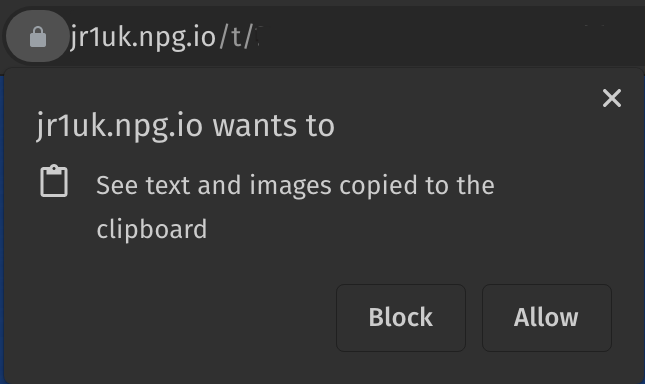
Po połączeniu z kursem online lub samodzielnym pulpitem pojawi się wyskakujące okno podobne do tego widocznego tutaj. Kliknij „Zezwól”. Uwaga: obrazy nie mogą być obecnie kopiowane do schowka podczas korzystania z DaDesktop.
Rysunek 06
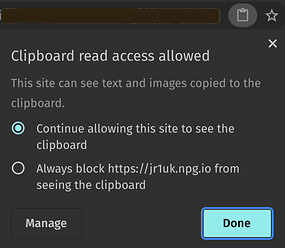 Klikając małą ikonę schowka na pasku adresu, możesz zmienić ustawienia schowka dla tej witryny.
Użycie
- Na pulpicie wirtualnym z systemem Windows i Linux używaj standardowego kopiowania i wklejania ze swojego komputera, tj. Ctrl+C i Ctrl+V
- Na hoście Mac kopiuj jak zwykle i naciśnij Shift+Ctrl+V lub środkowy przycisk myszy, aby wkleić.
Rysunek 07
Jeśli potrzebujesz dodatkowego wsparcia podczas korzystania z tej funkcji, skontaktuj się z nami.
Oryginalny schowek (do stosowania tylko w przypadku niekompatybilnych przeglądarek dla nowego schowka), tj. IE lub jako rezerwa.
- Aby skopiować tekst między swoim komputerem a wirtualną maszyną DaDesktop, wpisz lub wklej go w polu schowka w lewym dolnym rogu ekranu.
-
Na maszynie wirtualnej kliknij środkowy przycisk myszy (lub kółko myszy), aby wkleić zawartość schowka na pulpit. Działa to w każdym miejscu w DaDesktop, gdzie można wprowadzać tekst. Zakłada się, że korzystasz ze standardowej maszyny wirtualnej DaDesktop z systemem Linux.
Użytkownicy komputerów Mac: użyj Command+C lub ⌘C (kopiuj), Command+V lub ⌘V (wklej). Po wklejeniu do schowka dd4t, wewnątrz dd4t stają się one Control+X, C i Control+V do wycinania, kopiowania i wklejania. - W przypadku korzystania z maszyny wirtualnej z systemem Windows, kliknij prawym przyciskiem myszy, aby wkleić ze schowka.
Aby zmienić rozmiar obszaru schowka, kliknij ikonę zielono-białej strzałki w lewym dolnym rogu ekranu.
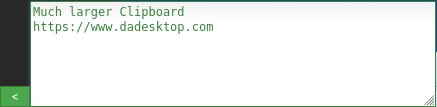

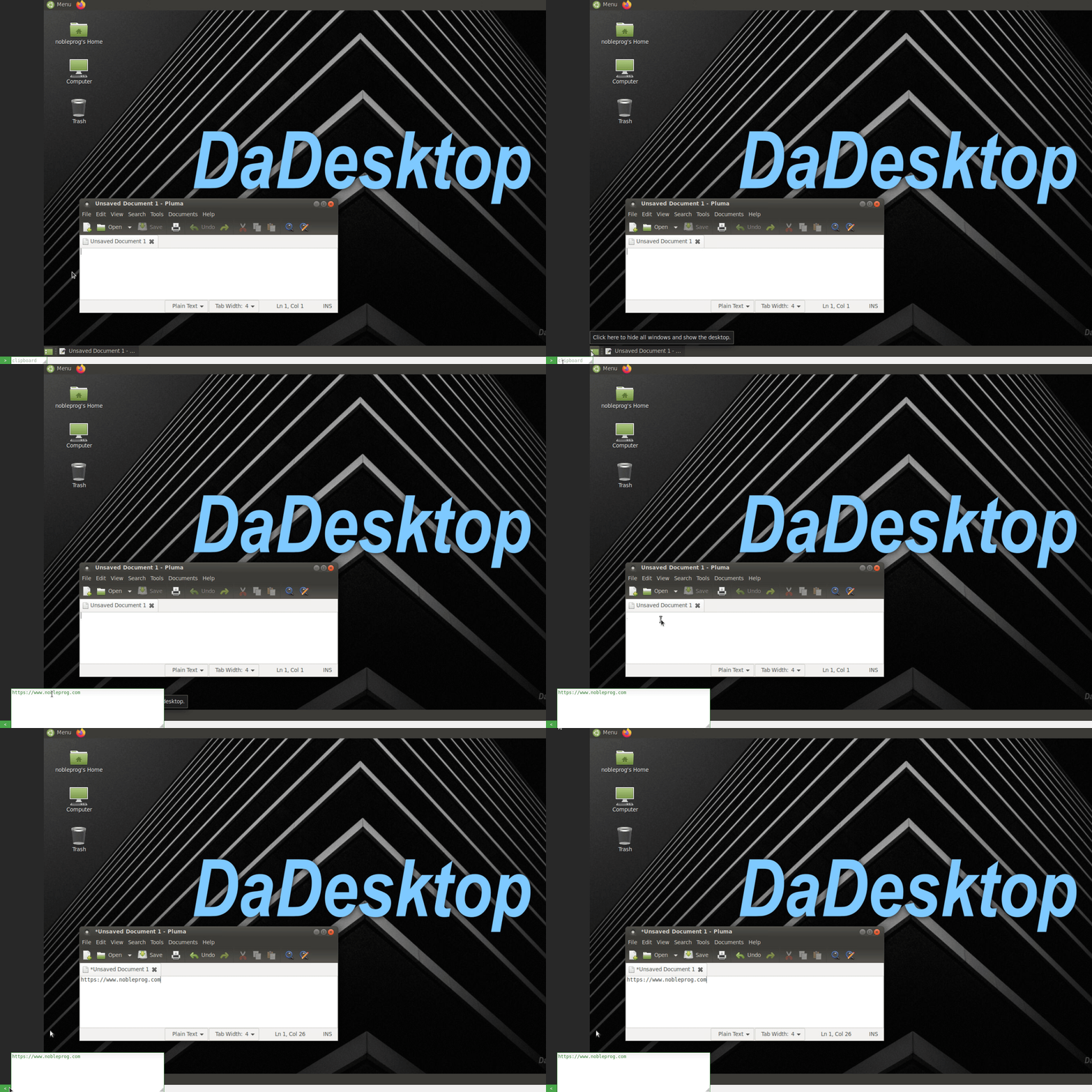
Rysunek 08
Korzystanie z myszy w scenariuszu wielu użytkowników
Wprowadzono funkcję, w której nazwa użytkownika kontrolującego mysz jest wyświetlana obok kursora, gdy więcej niż jeden użytkownik łączy się z tym samym pulpitem. Jest to szczególnie przydatne w scenariuszach wieloosobowych oraz podczas ćwiczeń szkoleniowych, gdzie różni użytkownicy mogą przejmować kontrolę nad myszą w różnym czasie.
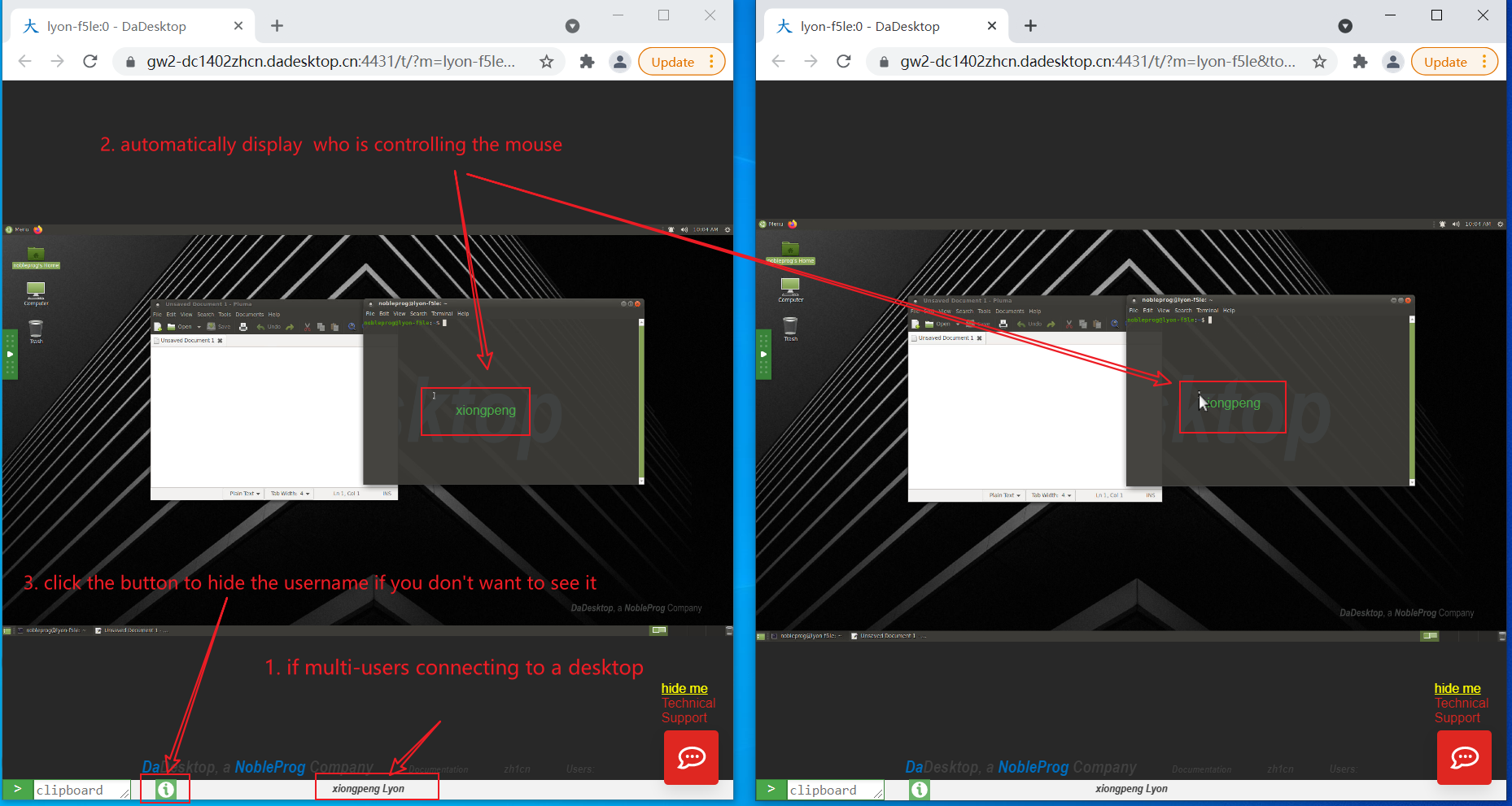
Rysunek 09
Jeśli z pulpitem połączonych jest więcej niż jeden użytkownik, ich nazwy są wyświetlane w dolnej środkowej części ekranu.
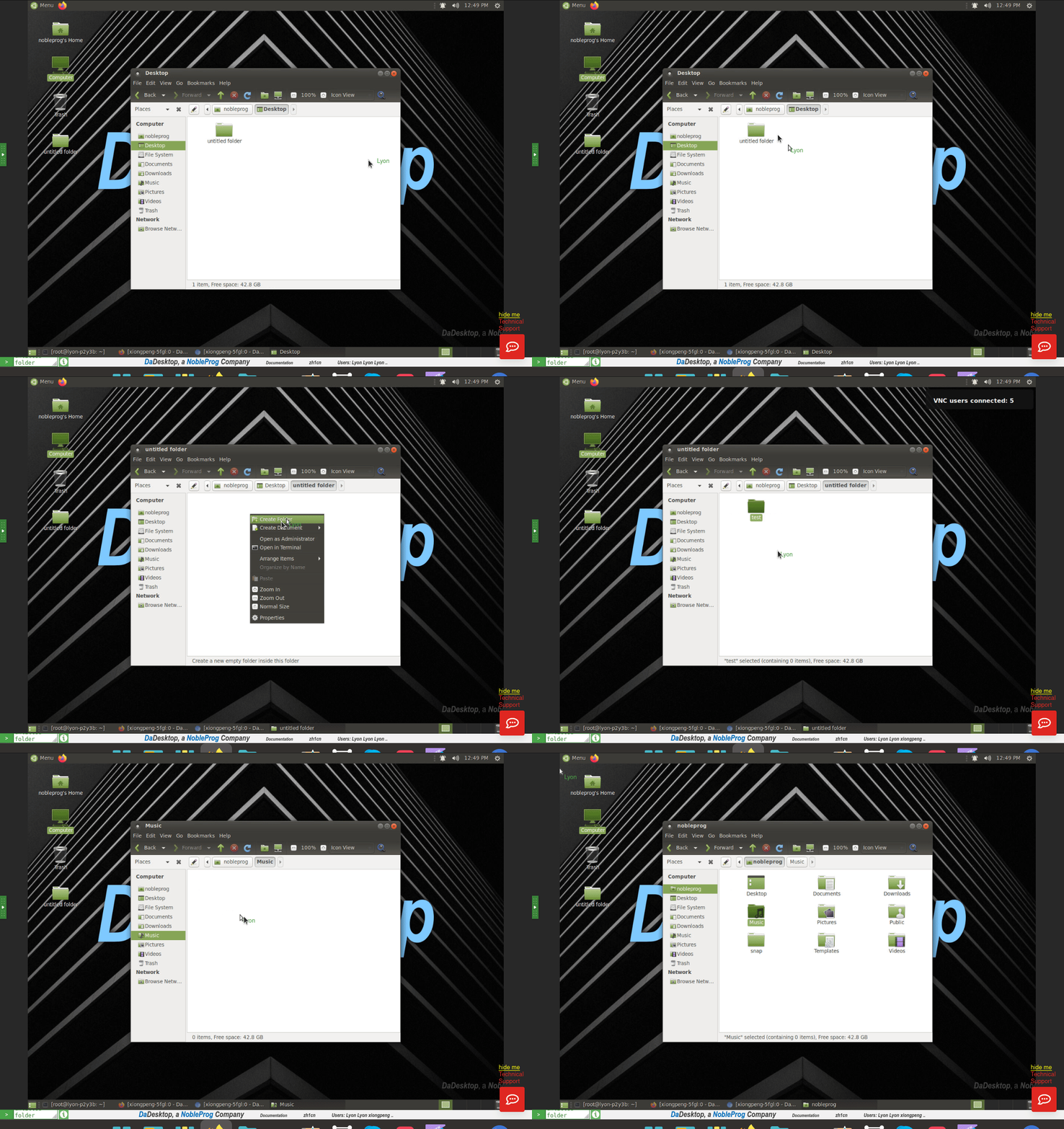
Rysunek 10
Tę funkcję można włączyć lub wyłączyć według uznania, klikając zielony przycisk „Info” u dołu ekranu.