Przewodnik trenera
Korzystanie z wirtualnych pulpitów DaDesktop w celu łatwego prowadzenia szkoleń
Wirtualne pulpity DaDesktop umożliwiają łatwe tworzenie kursów online w dowolnym miejscu na świecie.
Uwaga: DaDesktop (DD) umożliwia teraz przypisanie jednego lub większej liczby trenerów do swoich kursów.
Każdy trener będzie miał własne dane logowania do DaDesktop i będzie mógł kontrolować „Trainer Desktop” tak, jakby był to jego własny pulpit.
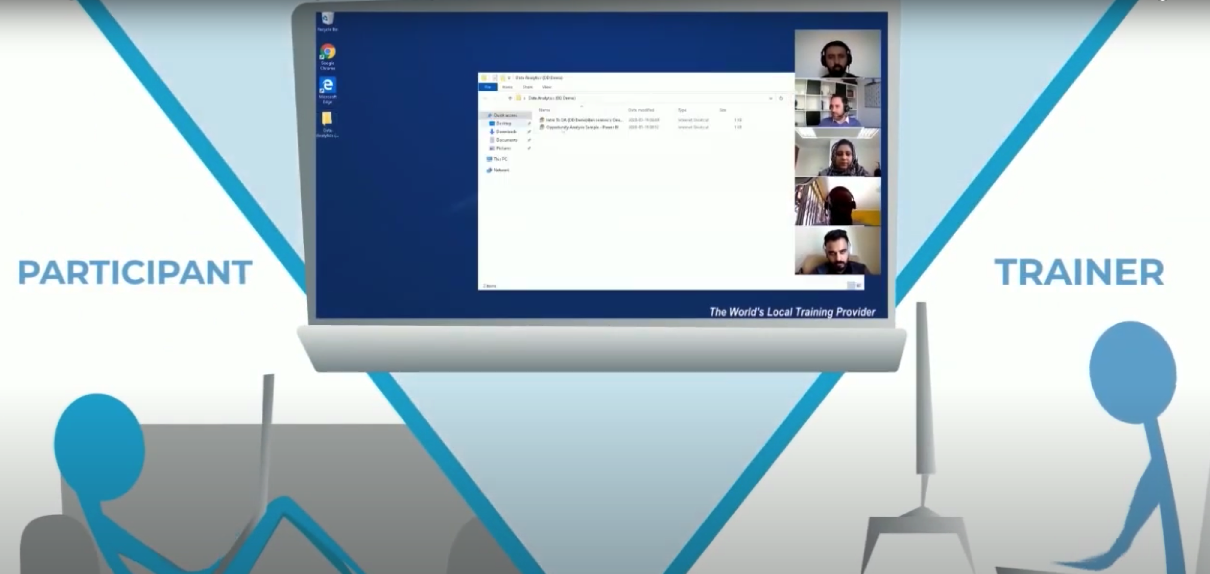
Pomysł jest taki, że obaj trenerzy będą uczestniczyć w konferencji audio, przejmując kontrolę naprzemiennie w odpowiednich momentach, ale będą mogli przejąć kontrolę nad Trainer Desktop, gdy zajdzie taka potrzeba. Będzie to szczególnie przydatne podczas dłuższych kursów lub kursów, które po prostu lepiej działają, gdy uczestnicy mogą korzystać z wiedzy dwóch ekspertów z danej dziedziny.
Przed utworzeniem nowego kursu
- Trenerzy powinni skontaktować się z organizatorem kursu, aby przekazać następujące informacje:
- Szczegóły kursu (tytuł kursu, harmonogram, liczba uczestników)
- Lokalizacja dla trenerów i uczestników (aby doradzić najlepsze centrum danych w Polska)
- Adres(y) e-mail trenera
- Zalecane przeglądarki do szkoleń
- Chrome
- Firefox
- Microsoft Edge
- Sieć
- Użytkownicy DaDesktop potrzebują dobrego połączenia z internetem
- Korzystanie z Wi-Fi w kawiarni nie jest zalecane, ponieważ często jest niestabilne
- Przed szkoleniem proszę jeszcze raz zwrócić uwagę, że DaDesktop to internetowy portal szkoleniowy
- Szybkość internetu powinna być większa niż: "10 Mbps pobierania i 1 Mbps wysyłania"
-
Zalecane jest korzystanie z dwóch ekranów i kamery, jeśli to tylko możliwe
Pierwszy krok: Jak skonfigurować kurs
- Koordynatorzy kursu pomogą w tworzeniu kursu
- Dodaj trenera(ów) do kursu, wysyłając link zaproszenia do rejestracji
- Trener otrzymuje e-mail ze szczegółami kursu i linkiem logowania
- Trener(zy) mogą zalogować się na swoje konto przez https://dd4t.dadesktop.com
- Następnie wyślij zaproszenia na kurs do uczestników (różowe przyciski)
-
Uwaga: Jeśli kurs prowadzi więcej niż jeden trener, zawsze używana jest tylko jedna maszyna trenerska
Drugi krok: Przygotuj swój "DaDesktop" w kursie
- Kliknij „Create from OS template” dla pulpitu Fresh Start. Fresh Start to maszyna, na której trener opracowuje zawartość kursu, a następnie po ukończeniu klonuje ją na swój Trainer Desktop oraz na pulpity uczestników. Jeśli masz już maszynę „Standalone” z maszyną kursową, kliknij strzałkę rozwijanej listy i wybierz z niej opcję Standalone.
- Wybierz szablon systemu operacyjnego, wybierając najbliższe centrum danych i konfigurację potrzebną do szkolenia. Kliknij „Create Desktop”.
- Połącz się z pulpitem i przygotuj swój kurs wewnątrz maszyny wirtualnej DaDesktop
- Jeśli do kursu potrzebujesz wielu maszyn, zainstaluj Virt Manager (jeśli używasz Linuxa, jest to zalecane) lub VirtualBox wewnątrz DaDesktop, a będziesz mógł skonfigurować kilka pulpitów jednocześnie w DaDesktop. Całość tych maszyn zostanie sklonowana dla każdego uczestnika i na Twoją maszynę trenerską.
- Zalecamy konwertowanie dokumentów do PDF, jeśli chcesz używać Windows 10 Pro, ponieważ nie dołączamy pakietu MS Office do DaDesktop
- Pobierz i przygotuj wszystko tak jak na własnym pulpicie
-
Proszę używać tylko automatycznie przydzielanych adresów IP DHCP dla maszyn Fresh-Start. NIE używaj statycznych adresów IP ani nie zmieniaj adresów MAC ani ustawień DNS dla maszyn FreshStart, ponieważ spowoduje to problemy podczas klonowania do maszyn wirtualnych pulpitów kursowych. Nie zmieniaj również nazwy komputera, ponieważ może to również powodować problemy w DaDesktop.
Skontaktuj się z Pomocą Techniczną, jeśli potrzebujesz pomocy w powyższych kwestiach.
Trzeci krok: Sklonuj pulpit dla wszystkich uczestników
- Zakończ przygotowywanie „Fresh Start desktop”, wyjdź i kliknij, aby zatrzymać ten pulpit
- Kliknij „Create from Fresh Start desktop” w sekcji trenera, aby sklonować pulpit identyczny z maszyną Fresh Start
- Jeśli uczestnicy znajdują się w innych regionach, kliknij rozwijaną listę przy „Create from Fresh-Start Trainer desktop”, aby sklonować do regionu uczestnika
-
Z listy rozwijanej dostępne są również inne opcje, w tym Clone from Standalone i Create from OS Template
Ostatni krok: Dołącz do pokoju szkoleniowego
- Trener(zy) i uczestnicy muszą kliknąć Training Room i dołączyć wspólnie
- Po dołączeniu do Training Room system automatycznie sklonuje pulpit FreshStart do wszystkich uczestników
- W Training Room można automatycznie nagrywać dźwięk i obraz.
- Każdy uczestnik widzi dwa pulpity (pulpit trenera i swój własny); nie ma potrzeby udostępniania ekranu
- Korzystając z Training Room, trener widzi wszystkie maszyny uczestników oraz swoją własną i może przejąć kontrolę nad każdą maszyną indywidualnie, aby w razie potrzeby pomóc uczestnikowi. Każdy uczestnik widzi swoją własną maszynę i tylko pulpit trenera (Trainer's Desktop).