Tworzenie maszyn wirtualnych w DaDesktop za pomocą Virt Managera
Wprowadzenie
Często podczas przygotowywania kursu przydatne jest zwirtualizowanie serwera w DaDesktop, a być może również jednej lub dwóch maszyn klienckich w ten sam sposób, używając tego samego systemu operacyjnego lub kombinacji Windows/Linux.
Uruchamianie 'zagnieżdżonych maszyn wirtualnych' można wykonać za pomocą Virt Managera lub VirtualBoxa, opcjonalnie z vagrantem w przypadku Linuksa, lub VirtualBoxa, jeśli jako maszyna DaDesktop używany jest Windows 10.
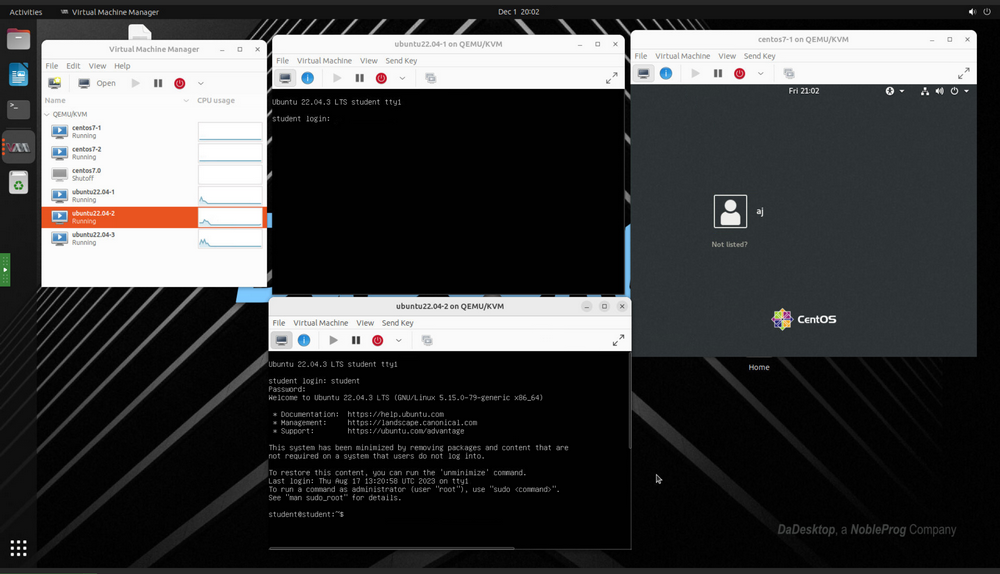
Po szeroko zakrojonych testach naszą sugerowaną preferencją jest korzystanie z Virt Managera, ponieważ w przypadku VirtualBoxa występuje kilka błędów; dlatego obecnie nie zalecamy korzystania z VirtualBoxa w ten sposób.
Aplikacja VirtManager wykorzystuje bibliotekę libvirt do świadczenia usług zarządzania maszynami wirtualnymi. Posiada interfejs pulpitu, który pomaga tworzyć, usuwać i zarządzać wieloma maszynami wirtualnymi. Jest używana głównie do maszyn wirtualnych KVM, ale może obsługiwać również inne hiperwizory, takie jak Xen i LXC.
Virt Manager bardzo dobrze współpracuje również z Vagrantem, wystarczy :-
apt install vagrant-libvirt
Warto zauważyć, że dostępnych jest mniej boxów Vagranta korzystających z libvirt/kvm w porównaniu z VirtualBoxem, ale można je łatwo przekonwertować do pracy z libvirt, jak pokazano tutaj :-
https://medium.com/@gamunu/use-vagrant-with-libvirt-unsupported-boxes-12e719d71e8e
Interfejs użytkownika zapewnia widok podsumowujący wszystkich maszyn wirtualnych, ich status, zużycie procesora, wykres wydajności NA ŻYWO działających maszyn wirtualnych oraz statystyki wykorzystania zasobów.
Jeśli wcześniej nie korzystałeś z Virt Managera, jest on bardzo podobny do VirtualBoxa, ale ma kilka istotnych różnic opisanych poniżej.
To przyzwoity przewodnik dotyczący korzystania z virt-managera na Ubuntu Linux - https://www.debugpoint.com/virt-manager/
Dlaczego powinienem używać Virt Managera zamiast Virtualboxa?
Zalety
- Wydajność jest znacznie lepsza - Virt Manager wykorzystuje sterowniki VirtIO do pamięci masowej, sieci i grafiki, co zapewnia znacznie lepszą wydajność. Sterowniki virtio to parawirtualizowane sterowniki urządzeń KVM, dostępne dla gościnnych maszyn wirtualnych Linux i Windows działających na hostach KVM. Pakiet virtio obsługuje urządzenia blokowe (pamięć masową), kontrolery interfejsów sieciowych i grafikę. Sterowniki VirtIO są open source, więc można je łatwo zainstalować, jeśli nie są już wstępnie zainstalowane w twojej dystrybucji Linuksa.
- Dostępnych jest więcej opcji konfiguracyjnych
- Dobrze współpracuje z Vagrantem
- Niektóre części VirtualBoxa nie są w pełni open source
- Virt Manager nie wymaga ponownej kompilacji modułów przy każdej aktualizacji jądra, jak ma to miejsce w przypadku VirtualBoxa.
- VirtualBox czasami ulega awarii, gdy wymagana jest aktualizacja jądra.
Wady
- Można powiedzieć, że VirtualBox ma nieco krótszą krzywą uczenia się
- Konfiguracja 'sieci hosta' zamiast NAT jest łatwiejsza w VirtualBoxie, jednak NAT działa w większości przypadków sieciowych całkiem łatwo w obu systemach.
- VirtualBox jest dostępny na wielu platformach, natomiast Virt Manager jest dostępny tylko na Linuksie
Podsumowując, uważamy, że do uruchamiania serwerów w maszynie DaDesktop preferowany jest Virt Manager.
Instalacja
Ponieważ libvirt stale się rozwija, zawsze używaj najnowszej wersji Ubuntu lub Debiana niebędącej LTS.
Instalacja kvm, virt-manager. To bardzo krótkie notatki instalacyjne, jednak proszę postępować zgodnie z aktualnym przewodnikiem dla preferowanego systemu operacyjnego DaDesktop. Oto jeden z przewodników https://www.debugpoint.com/virt-manager/
sudo apt install virt-manager
sudo adduser student libvirt
sudo systemctl restart libvirtd
Zrestartuj maszynę DaDesktop, uruchom Virt Managera z menu Aplikacje
Konfiguracja
- Jak importować lub konwertować maszyny wirtualne? Chociaż łatwo jest tworzyć maszyny wirtualne dostosowane do wymagań systemu operacyjnego i specyfikacji, często w przypadku bardziej skomplikowanych konfiguracji preferowany jest import istniejącej konfiguracji maszyny wirtualnej konkretnego serwera lub urządzenia. Często są one dostarczane jako obrazy VMDK, które można dodać bezpośrednio do Virt Managera, chociaż nie jest oczywiste, że jest to rzeczywiście możliwe w bieżącej wersji. Obrazów serwerów VirtualBox nie można importować (dodawać) bezpośrednio do Virt Managera, ale można je łatwo wyeksportować do innych formatów wirtualizacji, takich jak Open Virtualisation Format (.OVF), który Virt Manager może łatwo zaimportować. W przeciwnym razie można użyć VmWare Convertor, jeśli się go posiada, lub zamiast tego Virt-V2V https://www.redhat.com/en/blog/importing-vms-kvm-virt-v2v. Qemu-convert to również świetne narzędzie open source, które umożliwia łatwą konwersję między różnymi formatami maszyn wirtualnych.
Aby dokonać konwersji z VirtualBoxa do formatu KVM Virt Managera, postępuj zgodnie z tymi instrukcjami https://ostechnix.com/how-to-migrate-virtualbox-vms-into-kvm-vms-in-linux/ -
Najlepszy sposób importowania dużych plików w trybie samodzielnym. Niedawno dodano możliwość łatwego przesyłania plików z twojej maszyny do wnętrza maszyny DaDesktop.
W przeciwnym razie rozważ użycie narzędzia do plików w chmurze, takiego jak Google Drive, Microsoft 365 itp. Dostęp do nich można uzyskać, logując się do narzędzia wewnątrz maszyny DaDesktop.
- Podczas importowania innych maszyn wirtualnych, zwłaszcza z innych formatów, często konieczna będzie zmiana typów grafiki i/lub dysków. Jedną z najlepszych cech Virt Managera jest to, że zawiera naprawdę świetną obsługę sterowników VirtIO. Są to otwartoźródłowe, w pełni zwirtualizowane sterowniki, które zapewniają znacznie lepszą wydajność w porównaniu z oryginalnymi sterownikami dysków, sieci lub grafiki i są dostępne dla prawie wszystkich systemów operacyjnych, w tym doskonała obsługa gościnnych maszyn z Windows 10. Jeśli twój system operacyjny gościa je obsługuje, są to zwykle preferowane opcje pod względem zgodności i wydajności podczas korzystania z Virt Managera (KVM). https://wiki.archlinux.org/title/Libvirt
- Optymalne ustawienia dla maszyn wirtualnych korzystających z Virt Managera Sterowniki VirtIO są obecnie dołączone do prawie wszystkich otwartoźródłowych serwerowych systemów operacyjnych i można je łatwo zainstalować w Windows. Ogólnie najlepsze są sterowniki virtio, ale w niektórych przypadkach można użyć jednego z wielu innych typów. Ogólnie NAT jest wystarczający w większości przypadków sieciowych, chyba że wymagana jest bardziej skomplikowana konfiguracja, w której może być potrzebna sieć mostkowana hosta, jednak zazwyczaj jest to trudniejsze do łatwego uruchomienia.
https://wiki.archlinux.org/title/Virt-manager to świetny przewodnik dla początkujących tutaj.
Uruchamianie Windows wymaga kilku dodatkowych kroków i będzie wymagało slipstreamingu sterowników VirtIO, aby umożliwić rozruch obrazu ISO Windows 10.
Przy wyborze formatu dysku twardego, dla szybkości najlepsze są pliki .raw, chyba że wymagane są migawki; jeśli tak, użyj formatu qcow2, ale jest on nieco wolniejszy. - Chociaż Wayland działa dobrze w większości przypadków jako menedżer wyświetlania, radzimy na razie nadal używać X11. To powiedziawszy, warto wypróbować Waylanda we własnej konkretnej konfiguracji, a dystrybucje cały czas uzyskują lepszą obsługę Waylanda.
- Nie zawracaj sobie głowy używaniem ksm, ponieważ chociaż działa zagnieżdżony i w Virt Managerze, w praktyce robi niewielką różnicę.
- Wsparcie techniczne jest dostępne w razie potrzeby podczas konwertowania obrazów dysków do pracy z Virt Managerem, a także konfigurowania korzystania z Virt Managera w kursach DaDesktop.
-
Gdzie znajdują się pliki obrazów dysków w systemie plików? Virt Manager używa następującej lokalizacji do przechowywania plików obrazów, jednak jest to konfigurowalne i w razie potrzeby można użyć innych lokalizacji.
/var/lib/libvirt/images