Niestandardowy szablon systemu operacyjnego (Windows)
Administrator organizacji może utworzyć niestandardowy szablon systemu operacyjnego, który można wykorzystać do tworzenia zdalnych pulpitów. Jest to również przydatne do aktywacji własnej licencji na systemie.
Poniższe kroki są niezbędne do pomyślnego utworzenia obrazu. Postępuj ostrożnie.
Ważne:
Informacje o partycjonowaniu dysku
1. Niestandardowy szablon wymaga tylko jednej partycji dysku lub dwóch partycji: jedna to partycja EFI/rozruchowa, a druga to partycja systemowa i danych.
2. Partycja LVM nie jest obsługiwana, proszę jej nie używać.
3. Nieprawidłowy schemat partycji spowoduje niepowodzenie automatycznego zmieniania rozmiaru dysku i funkcji nazywania maszyn.
Windows
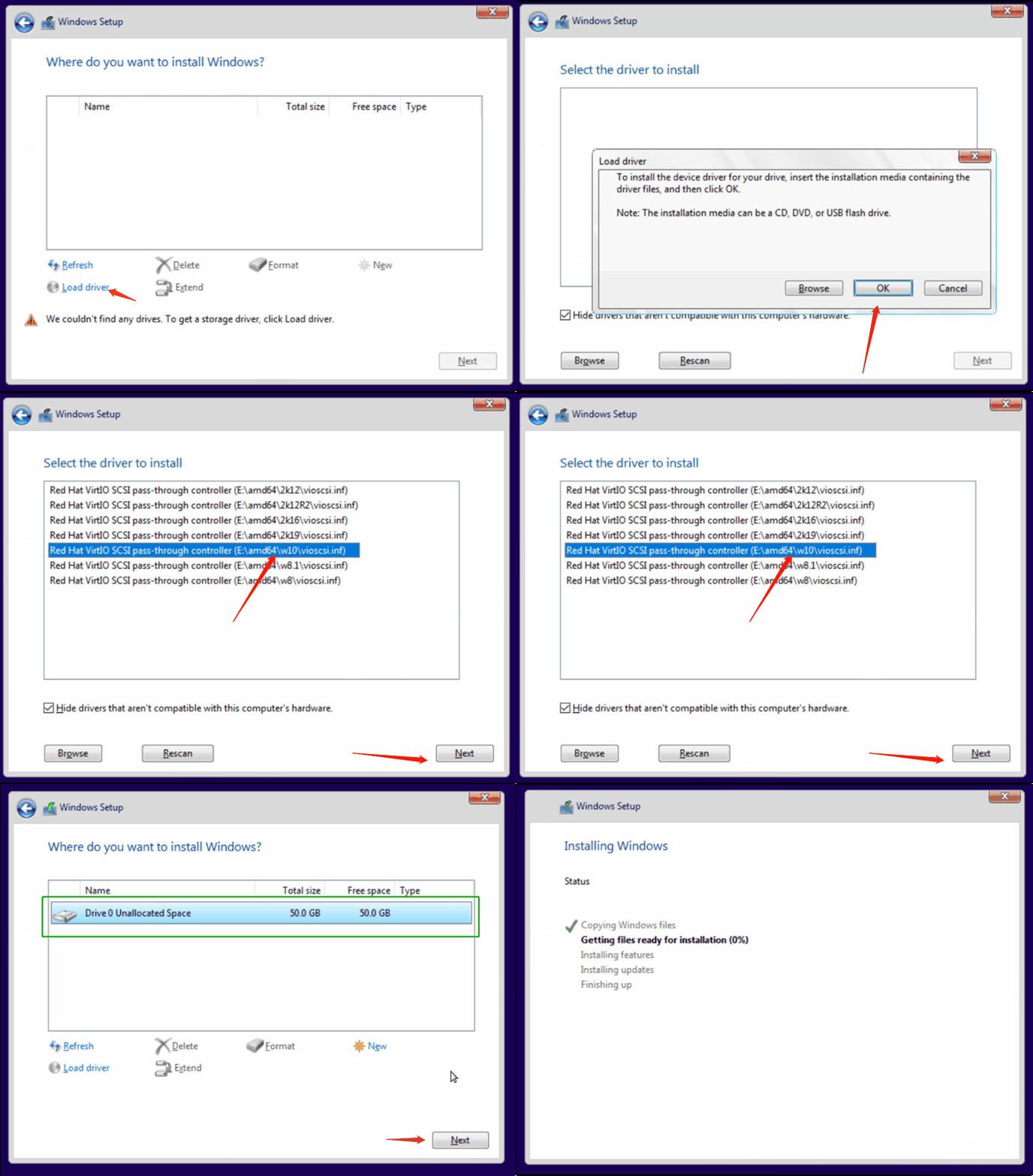
1. Zainstaluj "Red Hat VirtIO SCSI pass-through controller"
Gdy pojawi się pytanie "Gdzie chcesz zainstalować system Windows?", kliknij "Załaduj sterowniki", a następnie wybierz odpowiedni sterownik. Po tym zobaczysz dysk magazynujący.
2. Konfiguracja początkowa
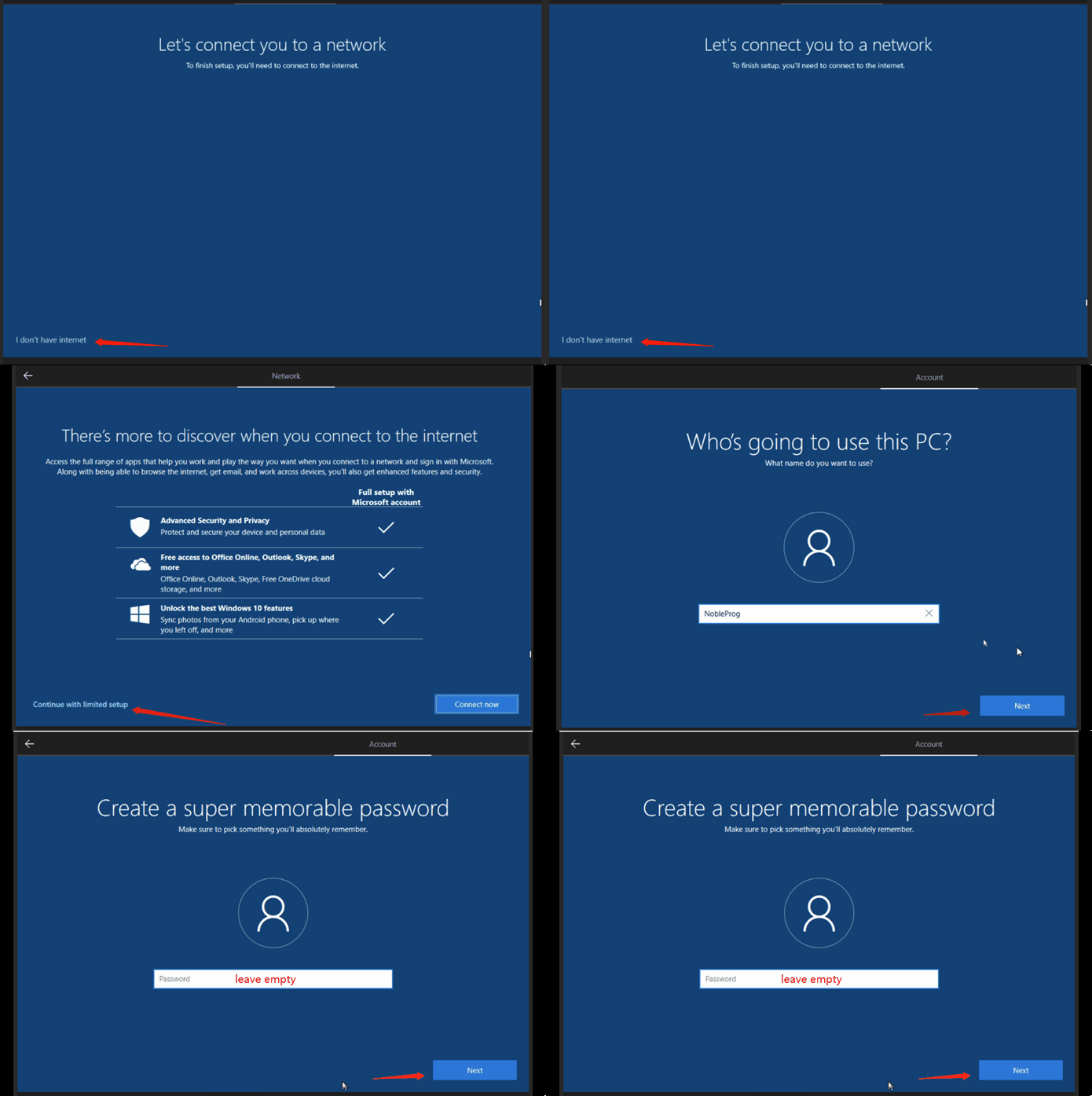
Kliknij Nie mam Internetu gdy pojawi się pytanie "Połączmy Cię z siecią"
Kliknij Kontynuuj z ograniczoną konfiguracją gdy pojawi się komunikat "Jest więcej do odkrycia..."
Podaj dowolną nazwę użytkownika, ale nie ustawiaj hasła
3. Zainstaluj sterowniki Virtio-win i agentów gościa
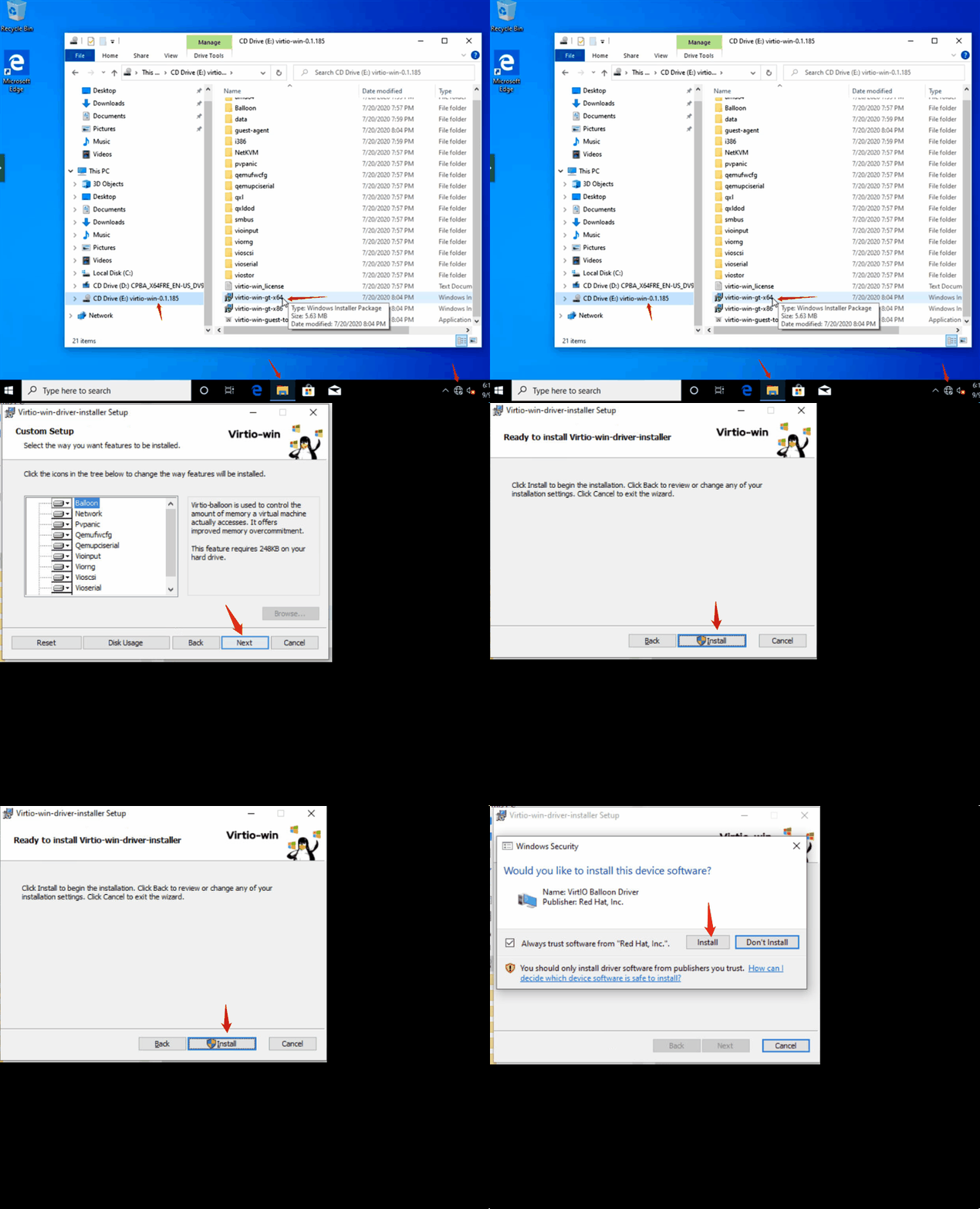
Po uruchomieniu maszyny i zalogowaniu się, przejdź do napędu CD E i uruchom plik Virtio-win-guest-tools, aby zainstalować sterowniki virtio oraz spice vdagent i qemu guest agent, klikaj Dalej i OK, aby zakończyć instalację.
4. Wyłącz hibernację
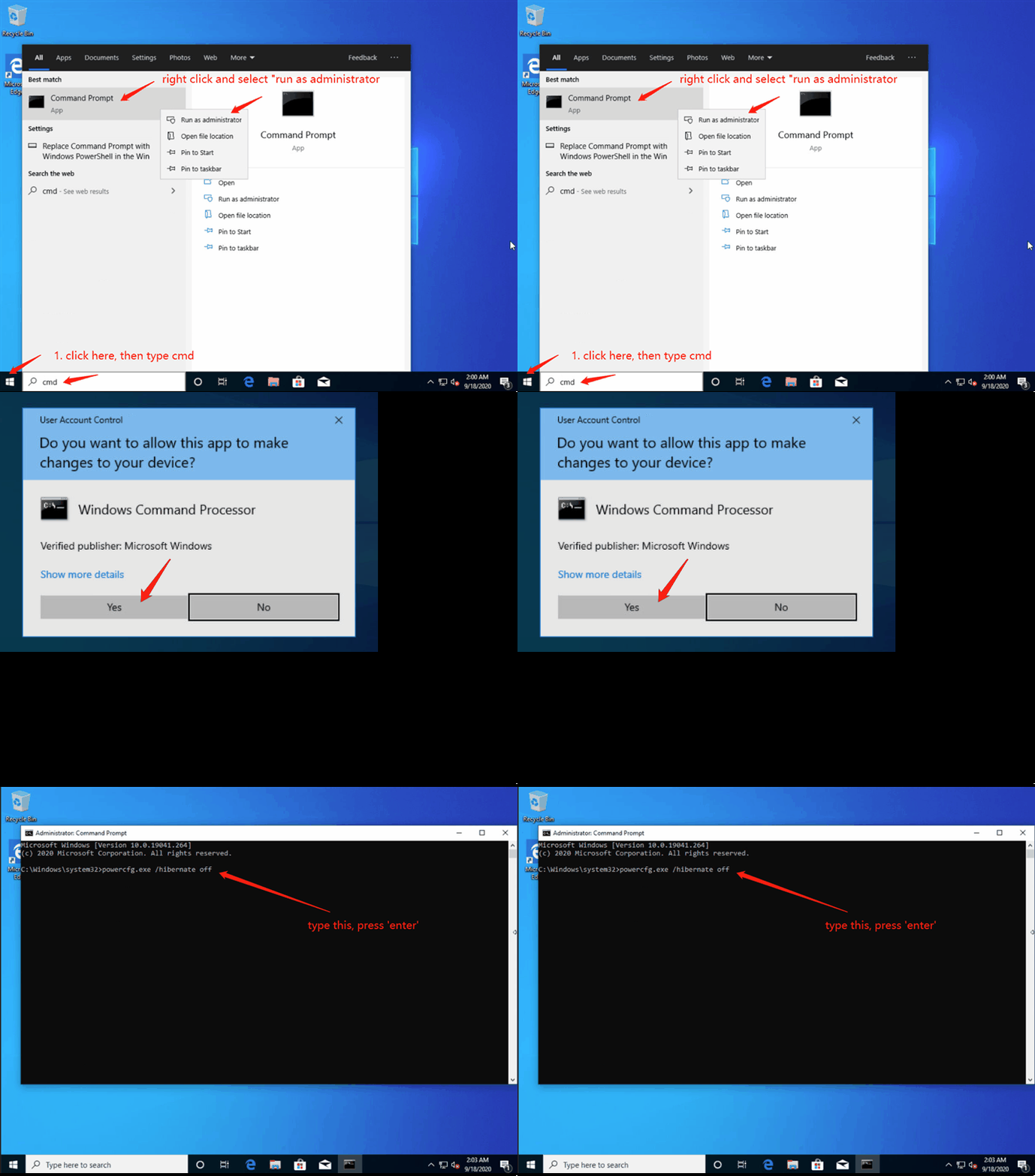
Otwórz "Wiersz polecenia" klikając prawym przyciskiem myszy i wybierając "Uruchom jako administrator", wpisz "powercfg.exe /hibernate off" i naciśnij Enter
5. Włącz zamykanie/ponowne uruchamianie systemu Windows 10 bez monitów
W edytorze rejestru przejdź do klucza HKEY_USERS\.DEFAULT\Control Panel\Desktop.
Utwórz nową Wartość ciągu o nazwie AutoEndTasks i ustaw jej wartość na 1.
6. Sprawdź, czy wymagana usługa istnieje i ustaw ją na "Automatyczne uruchamianie"
- Spice-Vdagent : do obsługi schowka qemu vnc
- BalloonSerivce: do statystyk użycia pamięci gościa


7. Zainstaluj i skonfiguruj TightVNC, aby umożliwić prawidłowe połączenie VNC
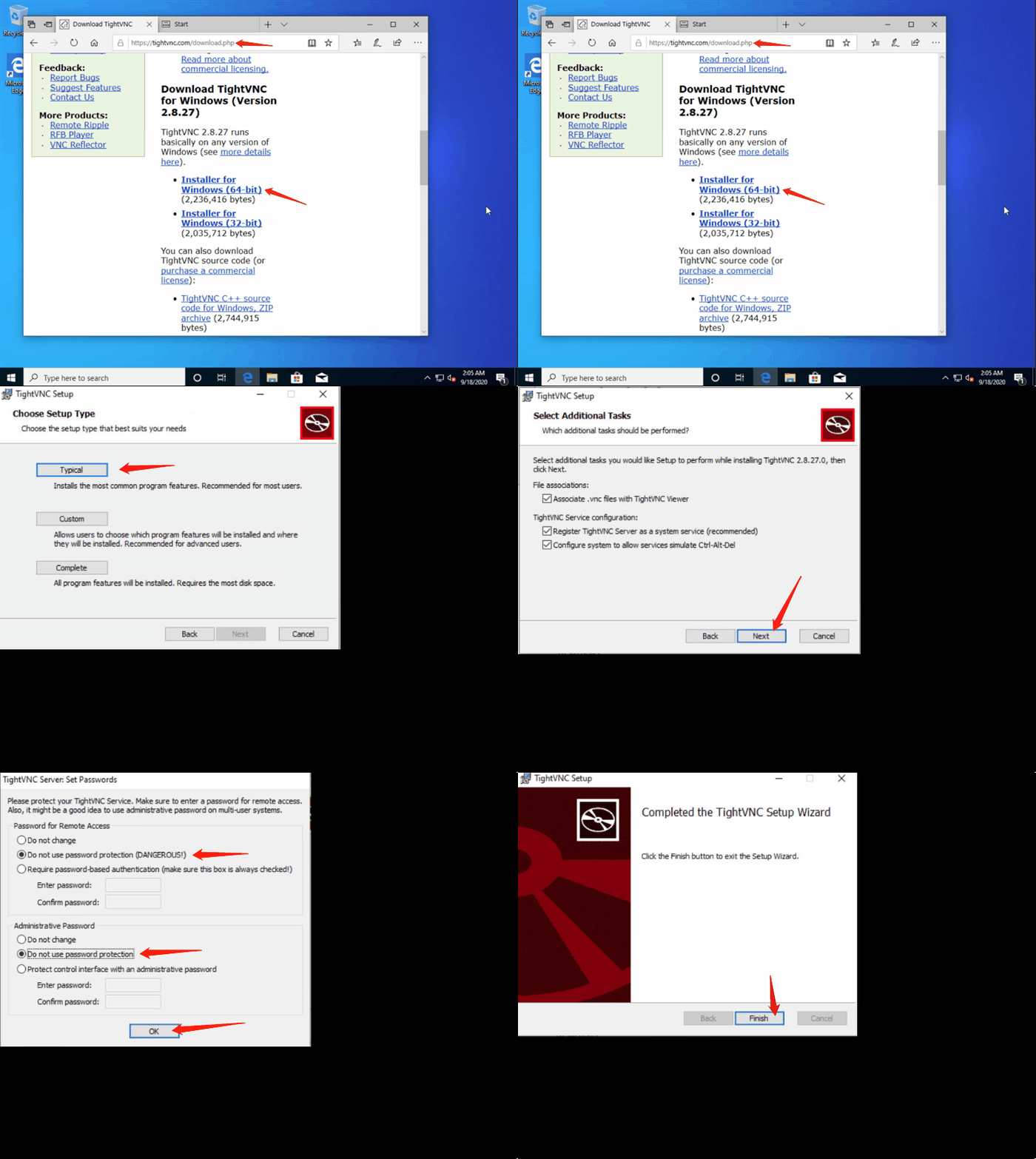
Przejdź na stronę https://www.tightvnc.com/download/, aby pobrać instalator TightVNC dla Windows.
Zainstaluj go. Wyłącz uwierzytelnianie po zakończeniu instalacji.
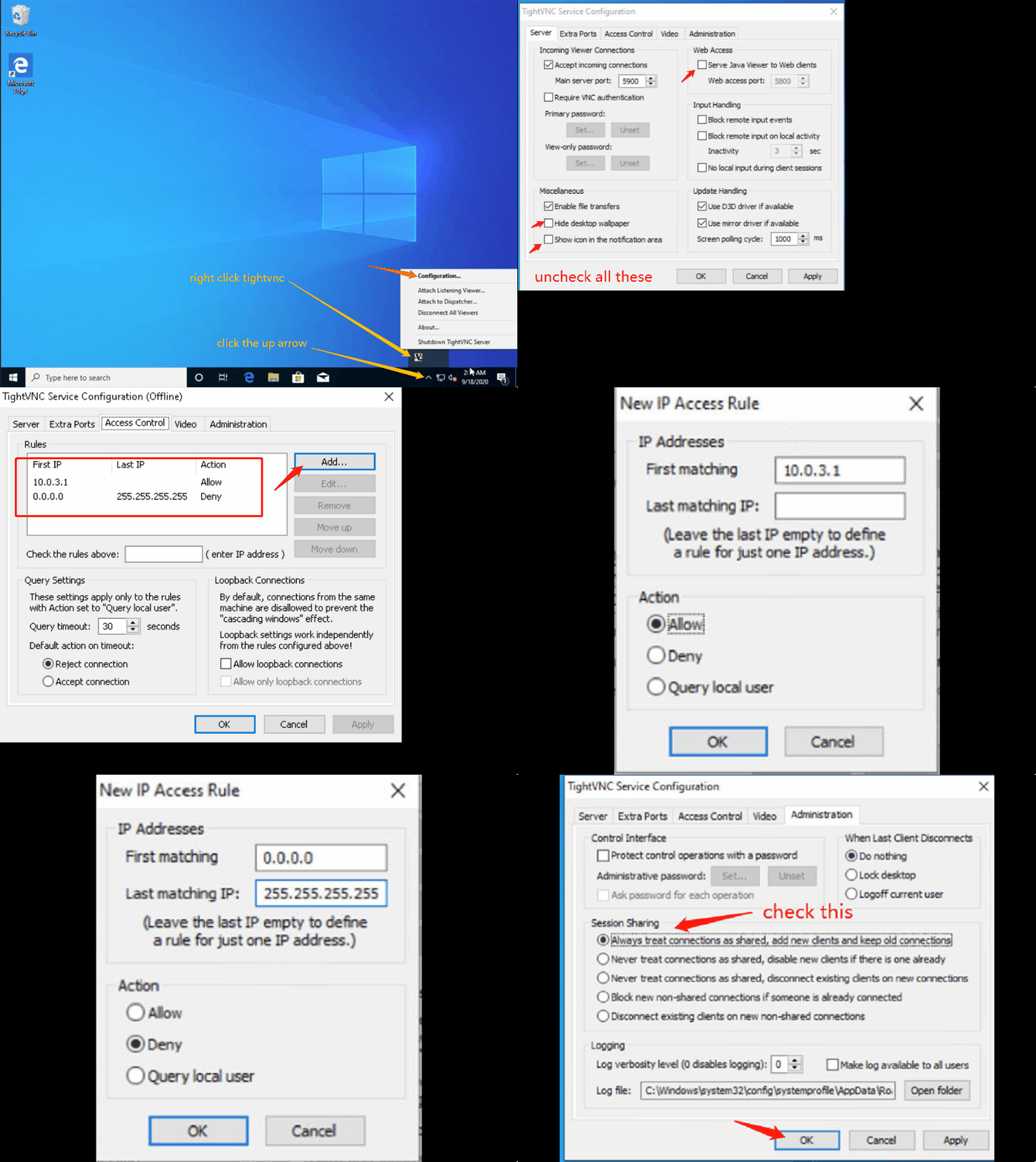
Otwórz "Konfigurację usługi TightVNC" i skonfiguruj ją
8. Włącz dysk współdzielony
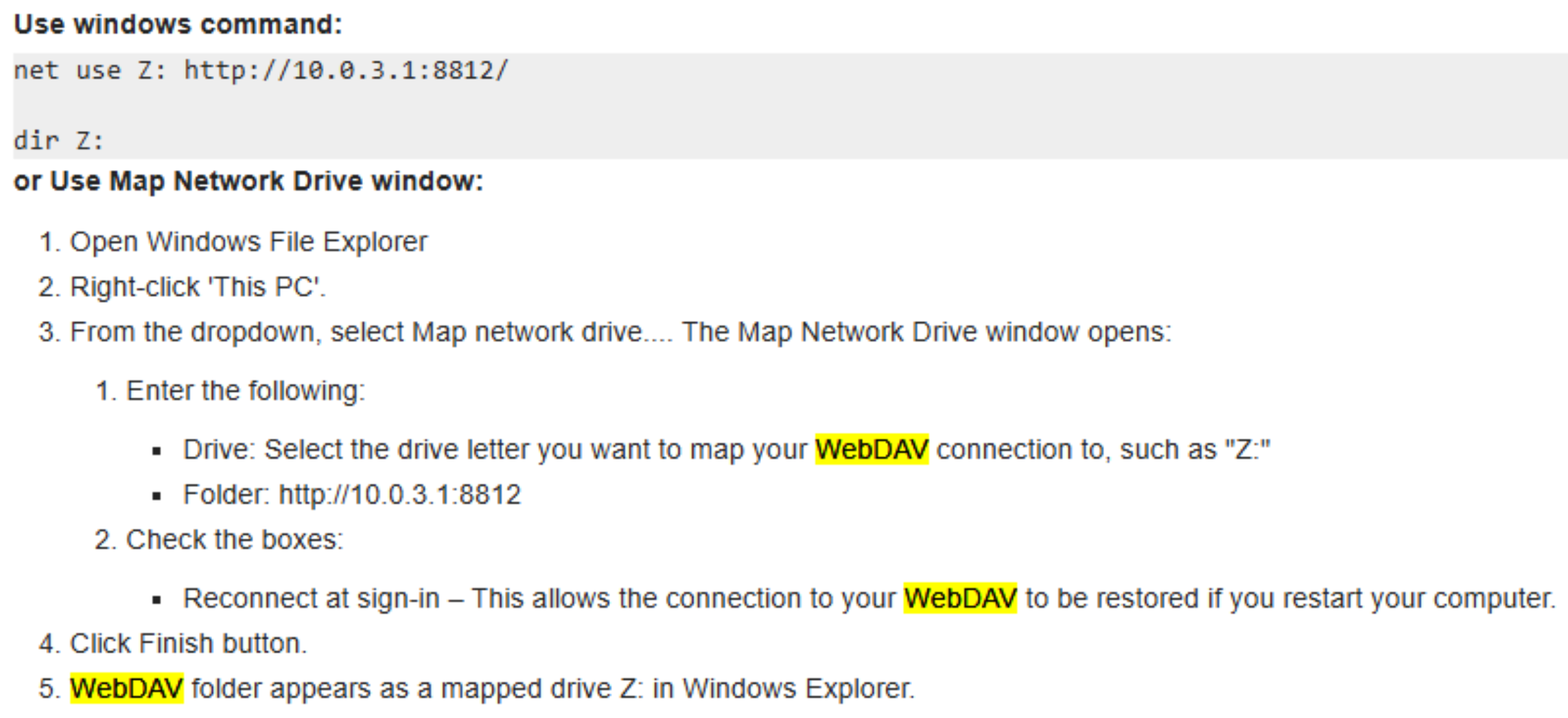
Dysk współdzielony umożliwia udostępnianie plików między pulpitami w chmurze w trakcie kursu szkoleniowego lub między komputerem użytkownika a pulpitem w chmurze. Ta funkcja opiera się na technologii udostępniania plików WebDAV. Przed użyciem należy zmapować dysk twardy. Instrukcje znajdziesz na poniższym zrzucie ekranu.
9. Prawidłowo zamknij system Windows
Kliknij ikonę Windows w lewym dolnym rogu -> Zasilanie -> Zamknij
Uwaga
Aby dodać dodatkowe opcjonalne funkcje, takie jak
- DDWebdav umożliwiający synchronizację folderów z materiałami trenera na komputery uczestników,
- lub DDUpload – do łatwego przesyłania plików na maszynę DaDesktop;
Skontaktuj się z pomocą techniczną DaDesktop.