Instalowanie nowego serwera DaDesktop
Wdrażanie węzła DD na serwerze GTHost / Hetzner
Poniższe uwagi mają pomóc we wdrożeniu węzła DaDesktop (serwera) na serwerze fizycznym GTHost, Hetzner lub innym podobnym serwerze z systemem Linux. Należy pamiętać, że mogą one ulec zmianie w miarę aktualizacji skryptów instalacyjnych i wdrożeniowych.
Zakładamy, że serwer został już zakupiony i zostanie skonfigurowany z systemem Ubuntu Jammy 22.04. Użycie RAID0, czyli striping, może przyspieszyć dostęp do dysków, jeśli dysponujesz odpowiednią przestrzenią z dwoma lub więcej dyskami. W Hetzner należy to zdefiniować w procesie „installimage” w trybie Rescue.
Przygotowanie, instalacja systemu operacyjnego w przypadku korzystania z GTHost / Hetzner
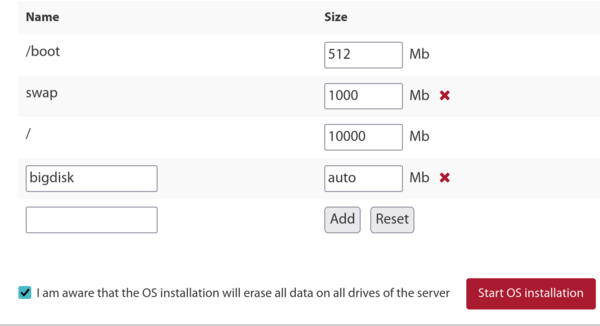
- Najpierw połącz się przez SSH, używając podanych danych root, wykonaj „apt update”, „apt upgrade”, aby upewnić się, że wszystkie pakiety są aktualne. Następnie wykonaj „apt autoremove”, aby usunąć zbędne pakiety przed aktualizacją.
- Jeśli korzystasz z Hetzner, zostaniesz uruchomiony w trybie Rescue i konieczne będzie zdefiniowanie wymagań dystrybucji, programowego RAID – mdm, xfs, ipv4 itp., przed ponownym uruchomieniem i aktualizacją. Zazwyczaj akceptuj domyślne ustawienia dla małych partycji /boot i /boot/esp w formacie ext4, a nie xfs, i nie używaj partycji wymiany, ponieważ nie jest potrzebna. Partycja / powinna być w formacie xfs i wykorzystywać resztę dostępnej przestrzeni dyskowej.
- W przypadku dostawców takich jak LeaseWeb czy innych, konieczne będzie przeformatowanie głównego systemu plików / na xfs zamiast ext4 czy btrfs. Poniższe wskazówki są jedynie orientacyjne; jednak skonfigurowanie partycji / w xfs jest trudniejsze niż samo zdefiniowanie /bigdisk w xfs, ponieważ wszelkie zmiany systemu plików muszą być wykonane poza systemem operacyjnym – zmiana typu systemu plików / nie jest łatwa ani bezpieczna, gdy partycja / jest zamontowana.
-
Aby utworzyć system plików xfs, skorzystaj z narzędzia dostawcy, jeśli tylko jest dostępne – jest to znacznie prostsze. W przeciwnym razie można użyć polecenia z poziomu systemu Rescue:
mkfs.xfs -f /dev/mdx (formatuje partycję / jako xfs, opcja -f wymusza nadpisanie).
Uwaga: nie definiujemy już osobnej partycji /bigdisk – obecnie jest to po prostu katalog w /. - mount -t xfs /dev/mdX / spoza systemu operacyjnego lub za pomocą portalu systemowego.
- Jeśli używasz partycji /bigdisk (obecnie zazwyczaj się tego nie robi), w pliku /etc/fstab zastosuj opcje defaults,nofail 0 0, aby system mógł się uruchomić nawet w przypadku nieudanego zamontowania osobnej partycji /bigdisk.
- systemctl daemon-reload, aby systemd ponownie wczytał plik /etc/fstab.
- mount -a, aby sprawdzić, czy partycje zostały utworzone zgodnie z wymaganiami; zweryfikuj za pomocą df -T.
-
Uruchom ponownie.
Uruchamianie skryptu instalacyjnego DaDesktop
- Połącz się przez SSH z serwerem, np. svr@xxxxxxxxx.
- Instalacja za pomocą skryptu instalacyjnego DaDesktop:
- curl http://npg.io/d > d
- W tym momencie podstawowy system operacyjny powinien zostać zaktualizowany z wersji 22.04 do najnowszej wersji Ubuntu, czyli obecnie Ubuntu 23.10 Mantic, a wkrótce Ubuntu 24.04 Noble.
- Najlepiej zrobić to za pomocą skryptu update-os znajdującego się w /apps/dadesktop_npnode_deploy/modules/00-upgrade-os. Jest to prostsze niż ręczne wykonywanie aktualizacji dystrybucji, ponieważ podmienia on źródła APT z jammy na mantic (lub nautic), umożliwiając aktualizację w jednym przebiegu, a nie w kilku etapach. Mimo że zazwyczaj nie zaleca się przeskakiwania przez dwie aktualizacje jednocześnie, tutaj jest to bezpieczne ze względu na bardzo małą liczbę zainstalowanych pakietów.
-
Jeśli podczas aktualizacji dystrybucji wystąpi problem z DNS (zdarzyło się to podczas jednej z instalacji), aby go rozwiązać:
rm /etc/resolv.conf ; echo "nameserver 8.8.8.8" > /etc/resolv.conf - Opcjonalnie ustaw nazwę hosta, np. lo33uk.npg.io, jeśli chcesz utworzyć węzeł DD o określonej nazwie – być może chcesz ponownie wykorzystać wcześniej skonfigurowaną nazwę. W razie potrzeby uruchom serwer ponownie, aby ustawić nazwę hosta.
- Następnie uruchamiamy główny skrypt instalujący węzeł DD. Opcjonalnie użyj tmux, aby zabezpieczyć się przed ewentualnym zerwaniem połączenia SSH podczas aktualizacji, a następnie w bieżącym katalogu, do którego pobrano skrypt, wykonaj „bash d”.
- Obserwuj komunikaty wyświetlane na ekranie pod kątem błędów. Podczas działania skryptu adres IP serwera zostanie automatycznie dodany do listy dostępu NP; może być jednak konieczne odczekanie kilku minut na odświeżenie cron-a białej listy, zanim będzie można kontynuować.
- Przeglądaj postęp skryptu, naprawiaj i zgłaszaj wszelkie pojawiające się problemy.
- Uruchom skrypt czyszczący /apps/dadesktop_npnode_deploy/modules/00-cleanup. Usuwa on wiele nieużywanych pakietów i obniża wersje innych.
- Uruchom /apps/zabbix-agent/services/test-all.sh, aby sprawdzić, czy nie ma dalszych problemów.
- Wszelkie nieobsługiwane pakiety usuń za pomocą polecenia apt purge xxx, yyy. Usuń również wskazane nieprawidłowe dowiązania.
-
Następnie uruchom system ponownie i przetestuj działanie.
Testowanie węzła DD po instalacji
- Sprawdź nowy wpis serwera DD i przetestuj za pomocą testowego TPAPI itp. w interfejsie GUI DaDesktop.
- Dodaj daty rozpoczęcia i wygaśnięcia serwera w DaDesktop i w razie potrzeby przypisz go do centrum danych.
- Sprawdź działanie nowego serwera w Zabbix i usuń ewentualne problemy.
- Przetestuj, dodając samodzielne stanowisko na serwerze i uruchamiając je.
- Jeśli to konieczne, dodaj serwer do centrum danych.
- Opcjonalnie, jeśli potrzebne, dodaj reguły rozliczeniowe dla nowego serwera.
- Skopiuj szablony systemów operacyjnych na serwer, jeśli są wymagane.
- W razie potrzeby poinformuj trenera/koordynatora o konieczności wykorzystania tego konkretnego serwera, jeśli ma on być użyty do konkretnego kursu.
Miłej zabawy!