
Szablon niestandardowego systemu operacyjnego (Windows)
Administrator organizacji może utworzyć niestandardowy szablon systemu operacyjnego, który może być używany do tworzenia zdalnych pulpitów. Jest to również przydatne do aktywacji własnej licencji na systemie operacyjnym.
Te kroki są niezbędne do pomyślnego utworzenia obrazu. Postępuj ostrożnie.
Ważne:
O partycji dysku
1. Szablon niestandardowy wymaga tylko jednej partycji dysku lub dwóch partycji: jedna to partycja EFI/Boot, a druga to partycja systemowa i danych.
2. Partycja LVM nie jest obsługiwana, proszę jej nie używać.
3. Nieprawidłowy schemat partycjonowania spowoduje, że funkcje automatycznego zmieniania rozmiaru dysku i nazywania maszyn nie będą działać.
Windows
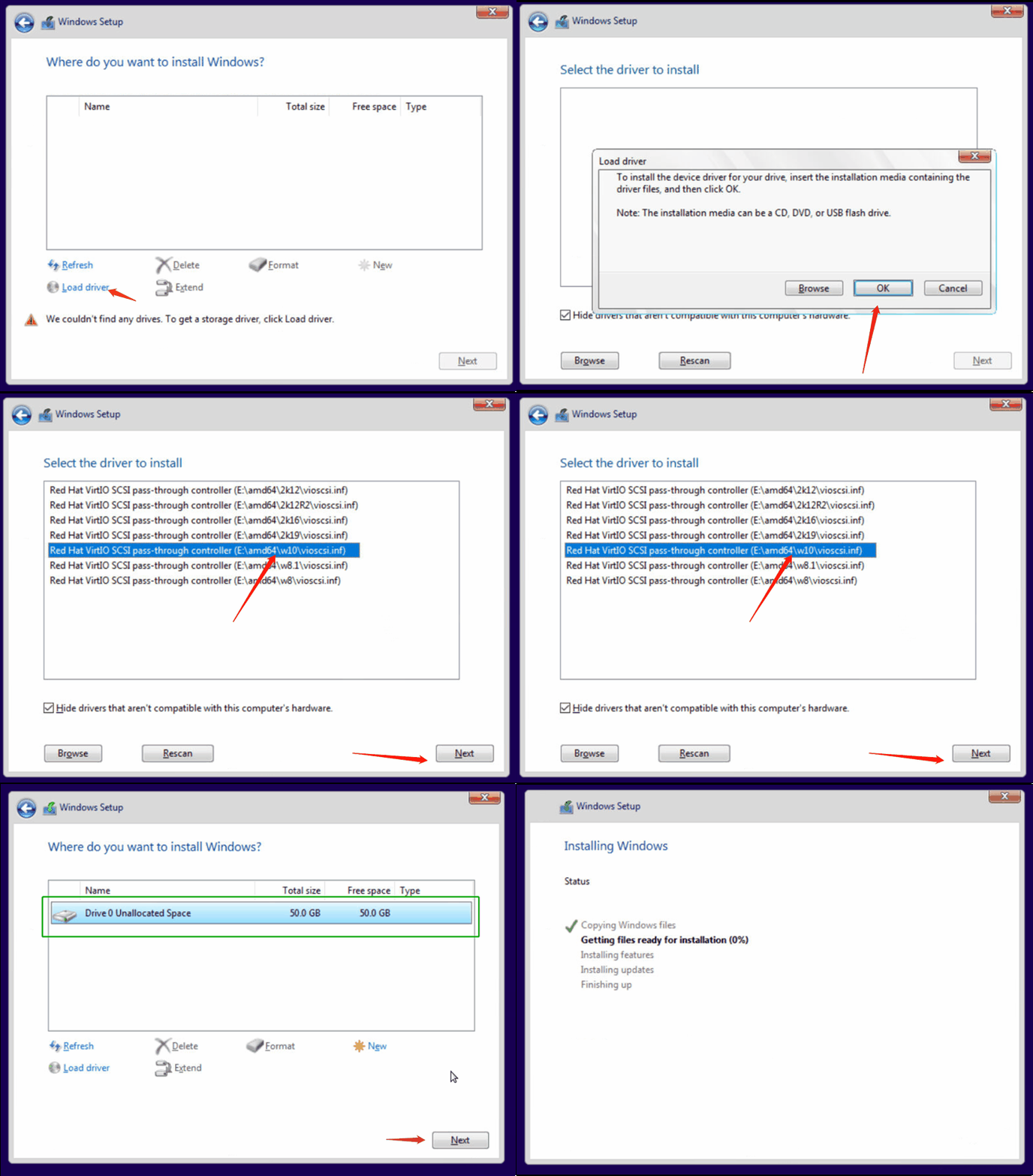
1. Zainstaluj „Red Hat VirtIO SCSI pass-through controller”
Gdy zostaniesz zapytany „Gdzie chcesz zainstalować system Windows?”, kliknij „Załaduj sterowniki”, a następnie wybierz odpowiedni sterownik. Po tym zobaczysz dysk pamięci masowej.
2. Konfiguracja początkowa
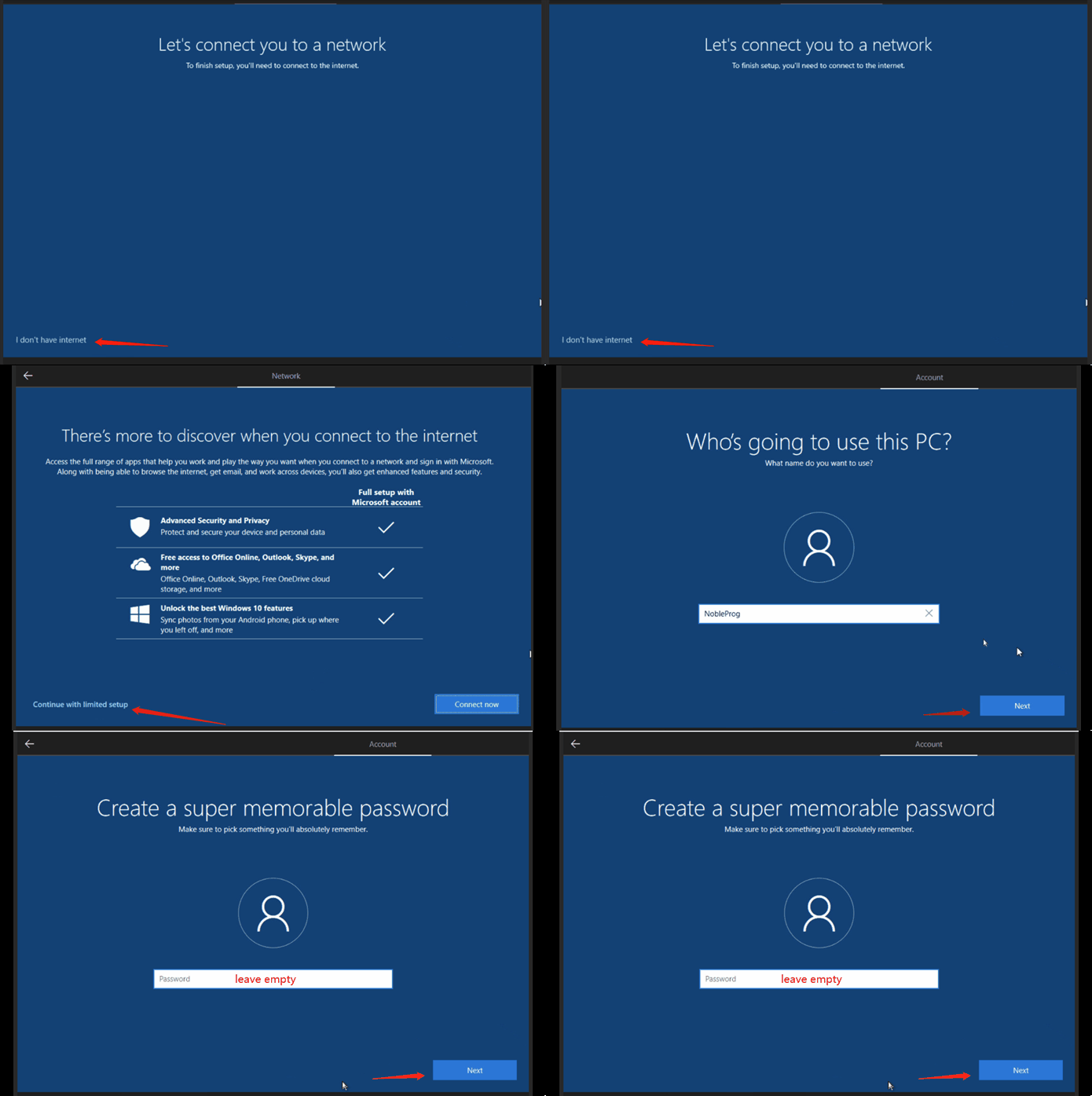
Kliknij Nie mam Internetu, gdy zostaniesz zapytany „Połączmy Cię z siecią”.
Kliknij Kontynuuj z ograniczoną konfiguracją, gdy pojawi się komunikat „Jest więcej do odkrycia...”.
Dowolna nazwa użytkownika, ale bez hasła.
3. Zainstaluj sterowniki Virtio-win i agenty gościa
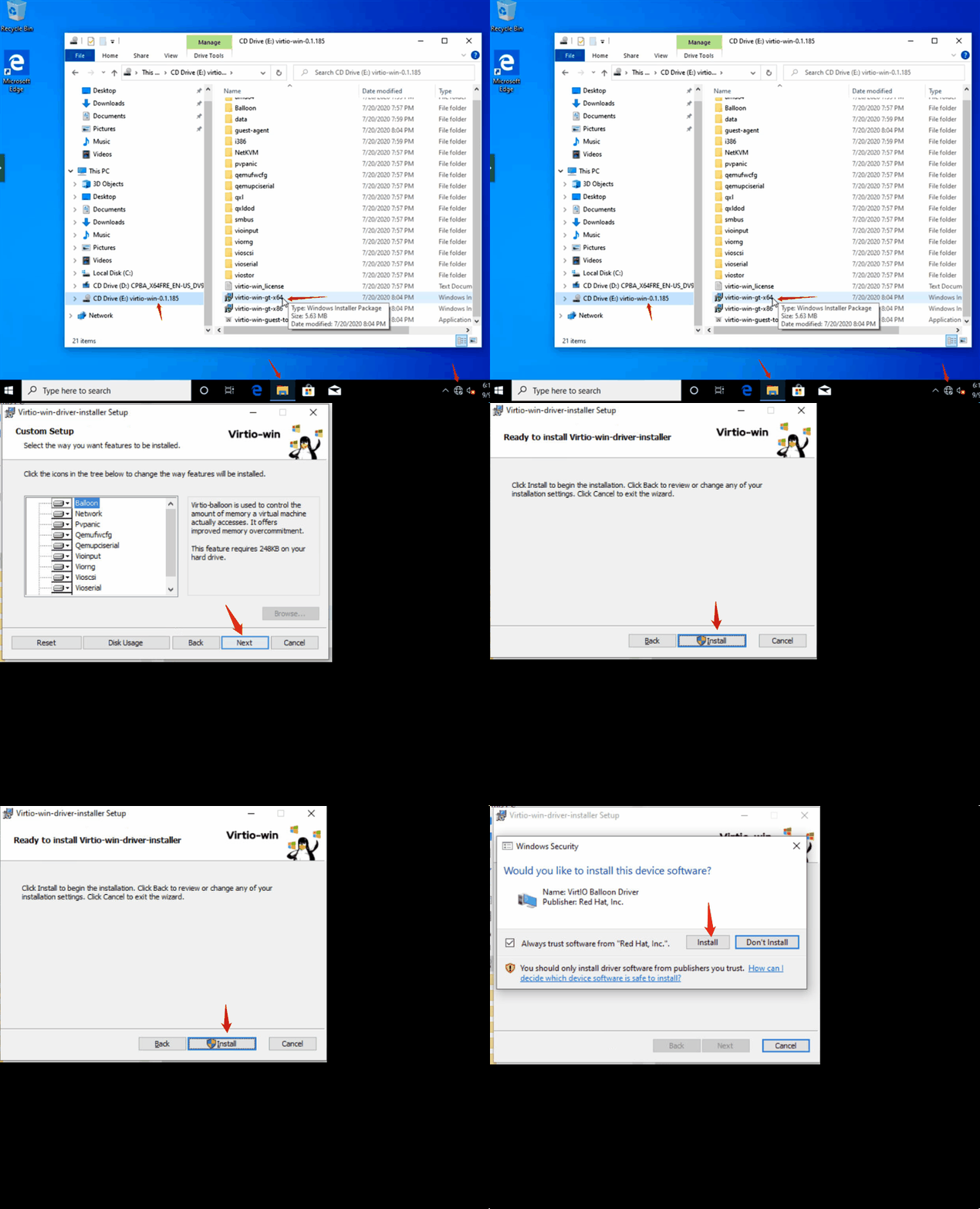
Po uruchomieniu maszyny i zalogowaniu się, przejdź do napędu CD E i uruchom Virtio-win-guest-tools, aby zainstalować sterowniki virtio oraz spice vdagent i qemu guest agent. Kliknij Dalej i OK, aby zakończyć instalację.
4. Wyłącz hibernację
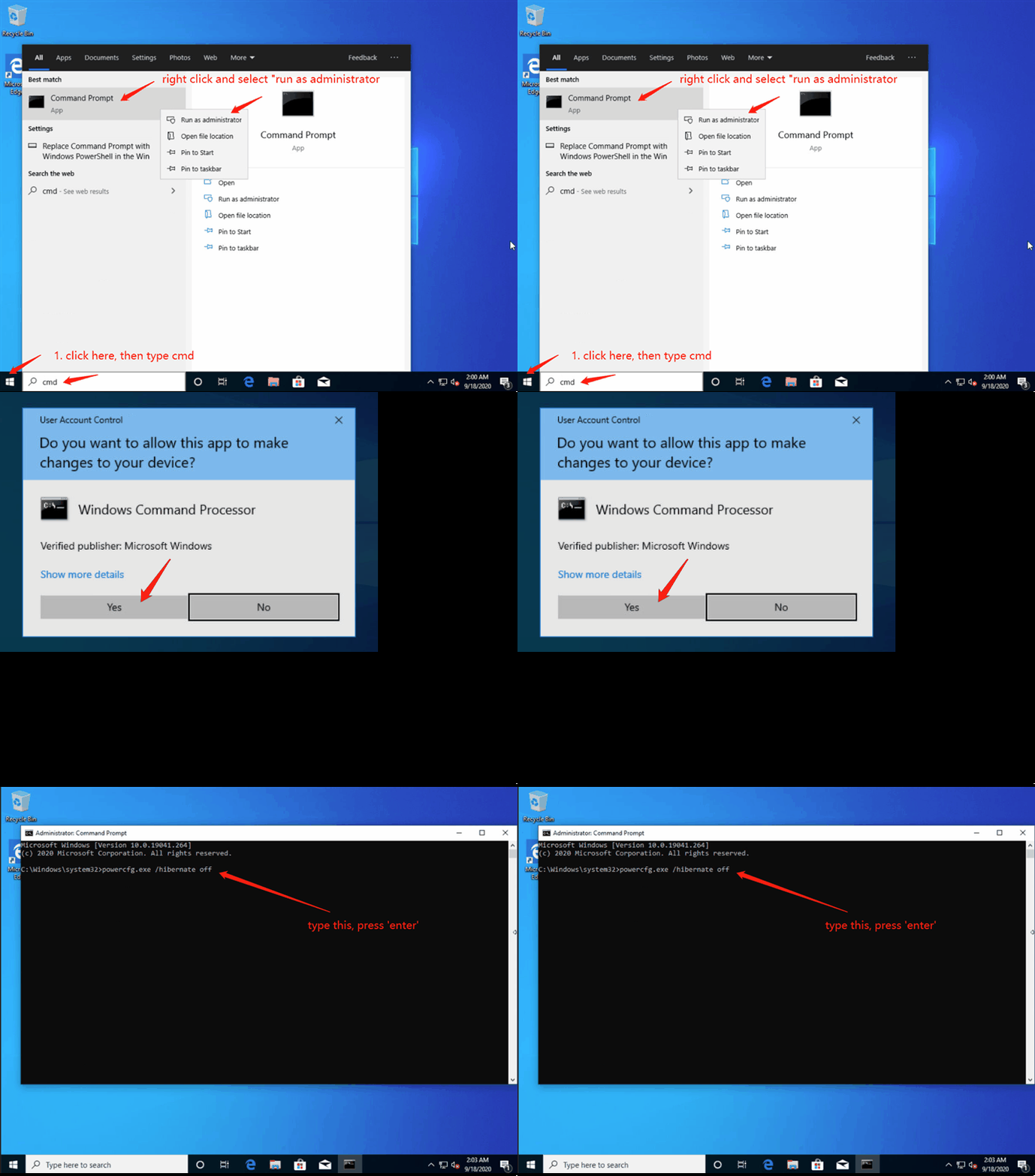
Otwórz „Wiersz poleceń”, klikając prawym przyciskiem myszy i wybierając „Uruchom jako administrator”. Wpisz „powercfg.exe /hibernate off” i naciśnij Enter.
5. Włącz zamykanie/ponowne uruchamianie systemu Windows 10 bez monitów
W edytorze rejestru przejdź do klucza HKEY_USERS\.DEFAULT\Control Panel\Desktop.
Utwórz nową wartość ciągu o nazwie AutoEndTasks i ustaw jej wartość na 1.
6. Sprawdź, czy wymagane usługi istnieją i ustaw je na „Automatyczne uruchamianie”
- Spice-Vdagent : do obsługi schowka QEMU VNC
- BalloonService: do statystyk wykorzystania pamięci gościa


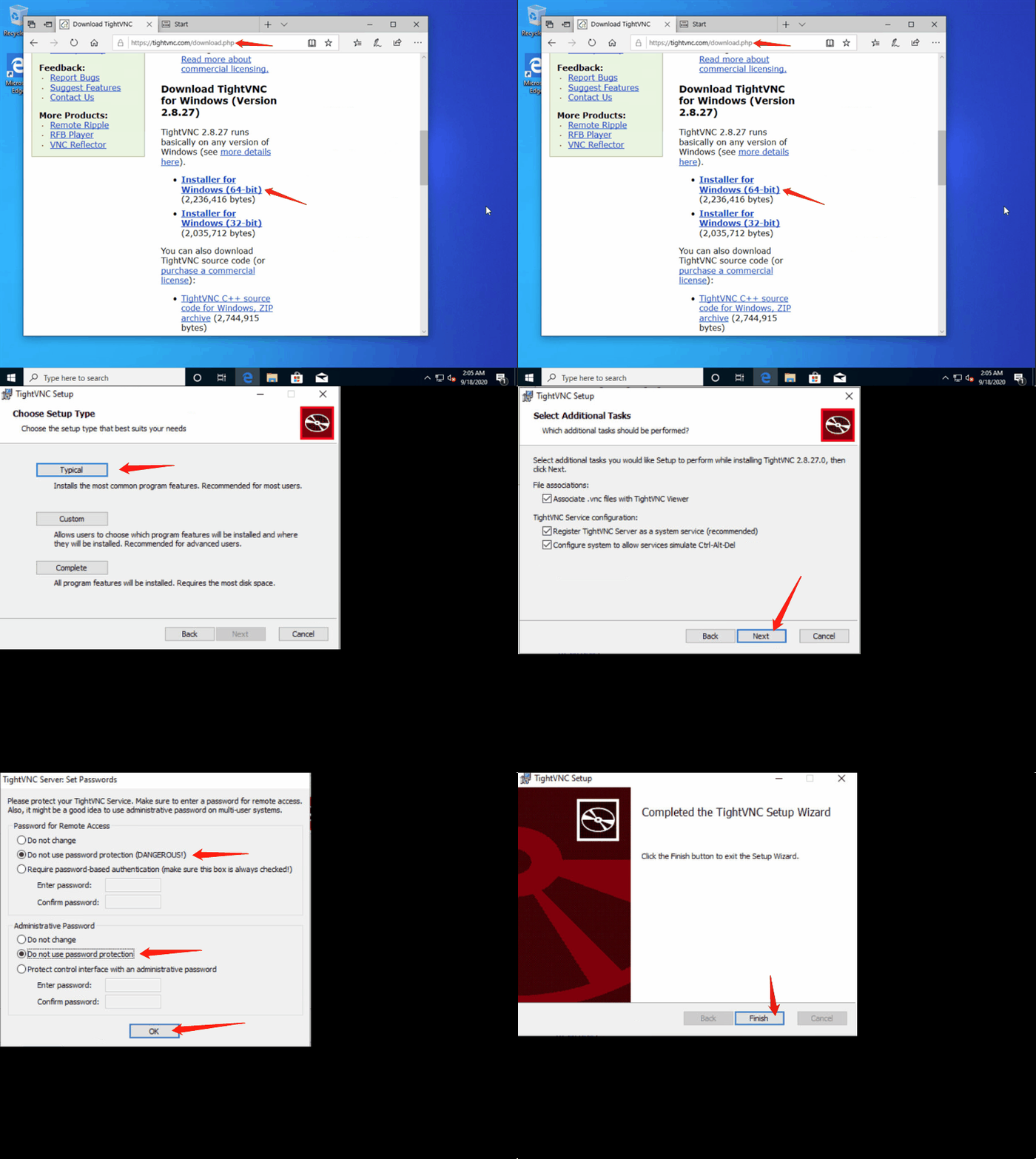
7. Zainstaluj i skonfiguruj TightVNC, aby umożliwić poprawne połączenie VNC
Przejdź na stronę https://www.tightvnc.com/download.php, aby pobrać instalator TightVNC dla Windows.
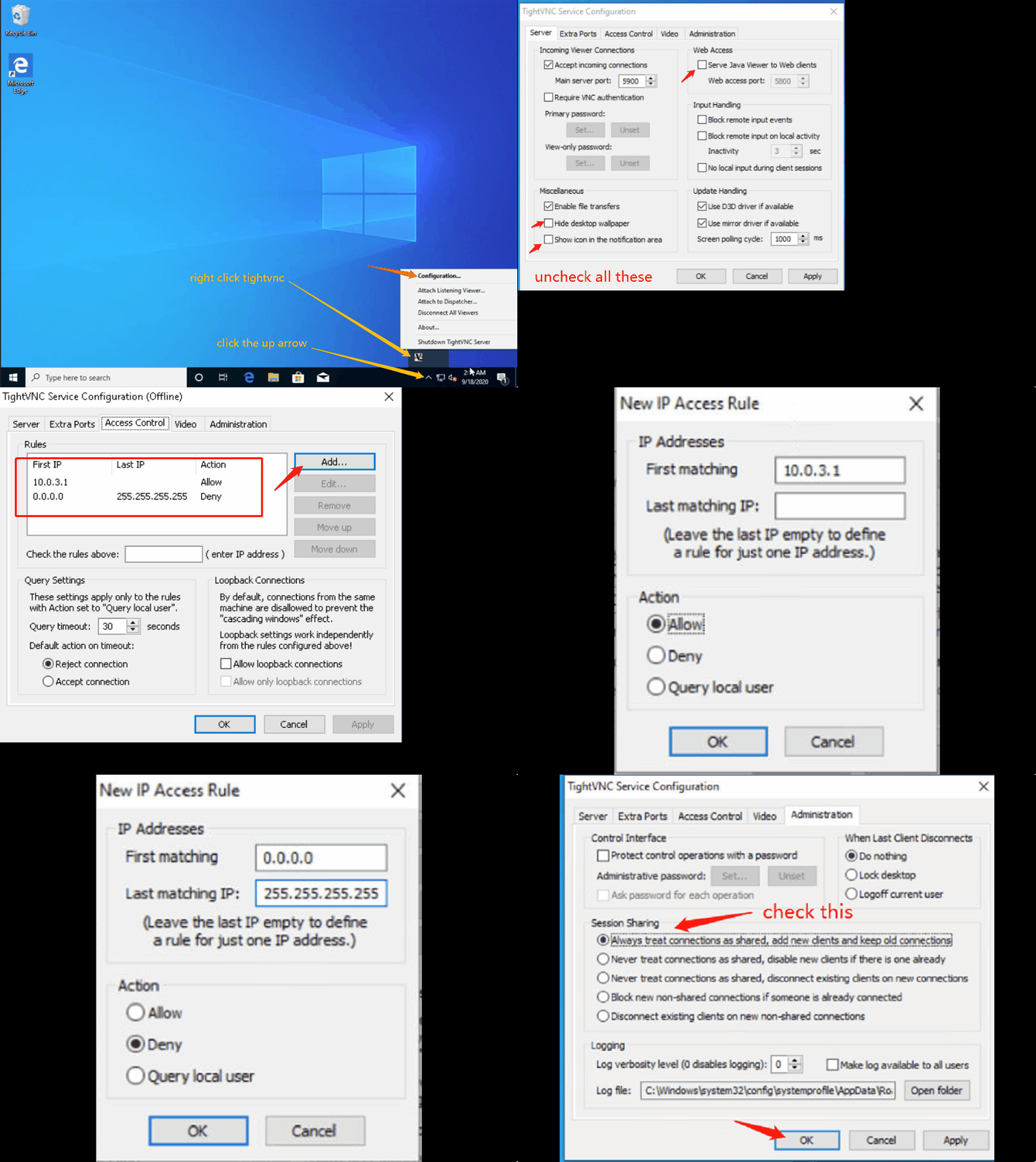
Zainstaluj go. Po zakończeniu instalacji wyłącz uwierzytelnianie.
Otwórz „Konfigurację usługi TightVNC” i skonfiguruj ją.
8. Włącz dysk współdzielony
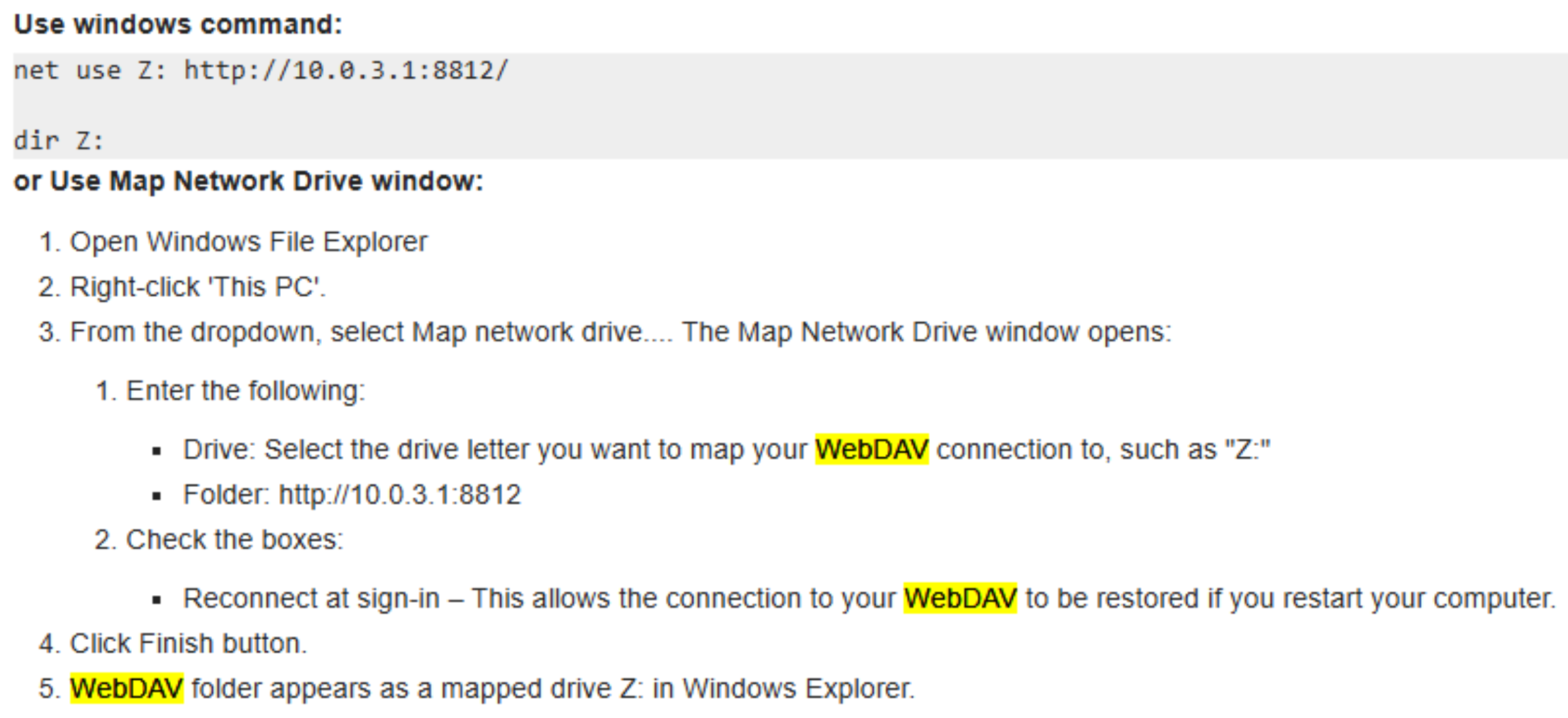
Dysk współdzielony umożliwia udostępnianie plików między pulpitami w chmurze podczas kursu szkoleniowego lub między komputerem użytkownika a pulpitem w chmurze. Funkcja ta opiera się na technologii udostępniania plików WebDAV. Przed użyciem należy zmapować dysk twardy. Instrukcję można znaleźć na poniższym zrzucie ekranu.
9. Poprawnie zamknij system Windows
Kliknij ikonę Windows w lewym dolnym rogu -> Zasilanie -> Zamknij.
Uwaga
Aby dodać dodatkowe opcjonalne funkcje, takie jak
- DDWebdav – umożliwia synchronizację folderów z zawartością trenera na maszynach uczestników,
- lub DDUpload – do łatwego przesyłania plików na maszynę DaDesktop;
skontaktuj się z DaDesktop Wsparcie Techniczne.