
Problemy/rozwiązania serwera Oracle
Większość aplikacji działa zupełnie normalnie po przygotowaniu w maszynie Fresh Start przy użyciu DaDesktop (DD). Istnieją jednak jedna lub dwie aplikacje, które ze względu na proces klonowania nie działają zgodnie z oczekiwaniami i wymagają kilku dodatkowych kroków, aby umożliwić normalne działanie.
Szczegóły systemu
-
Oracle Database 19c, (inne wersje prawdopodobnie zachowują się tak samo)
- Zainstalowana przy użyciu szablonu Windows 10
Uwagi dotyczące naprawy Fresh Start
-
Należy pamiętać, że jest to ogólny przewodnik dotyczący naprawy tej aplikacji w środowisku Fresh Start. Kroki mogą się różnić w zależności od dokładnej konfiguracji.
-
Podsumowanie – Naprawa w Fresh Start jak poniżej. Nazwa hosta maszyny Fresh Start jest używana, ale po sklonowaniu zostanie użyta inna nazwa maszyny, więc oryginalna nazwa hosta traci sens. Zamiast niej używamy 127.0.0.1 localhost zamiast pierwotnego hosta. Ponadto dodano dodatkowe nasłuchy bazy danych, które wprowadzają zamieszanie w konfiguracji i najlepiej je usunąć, jak pokazano poniżej.
Proces naprawy
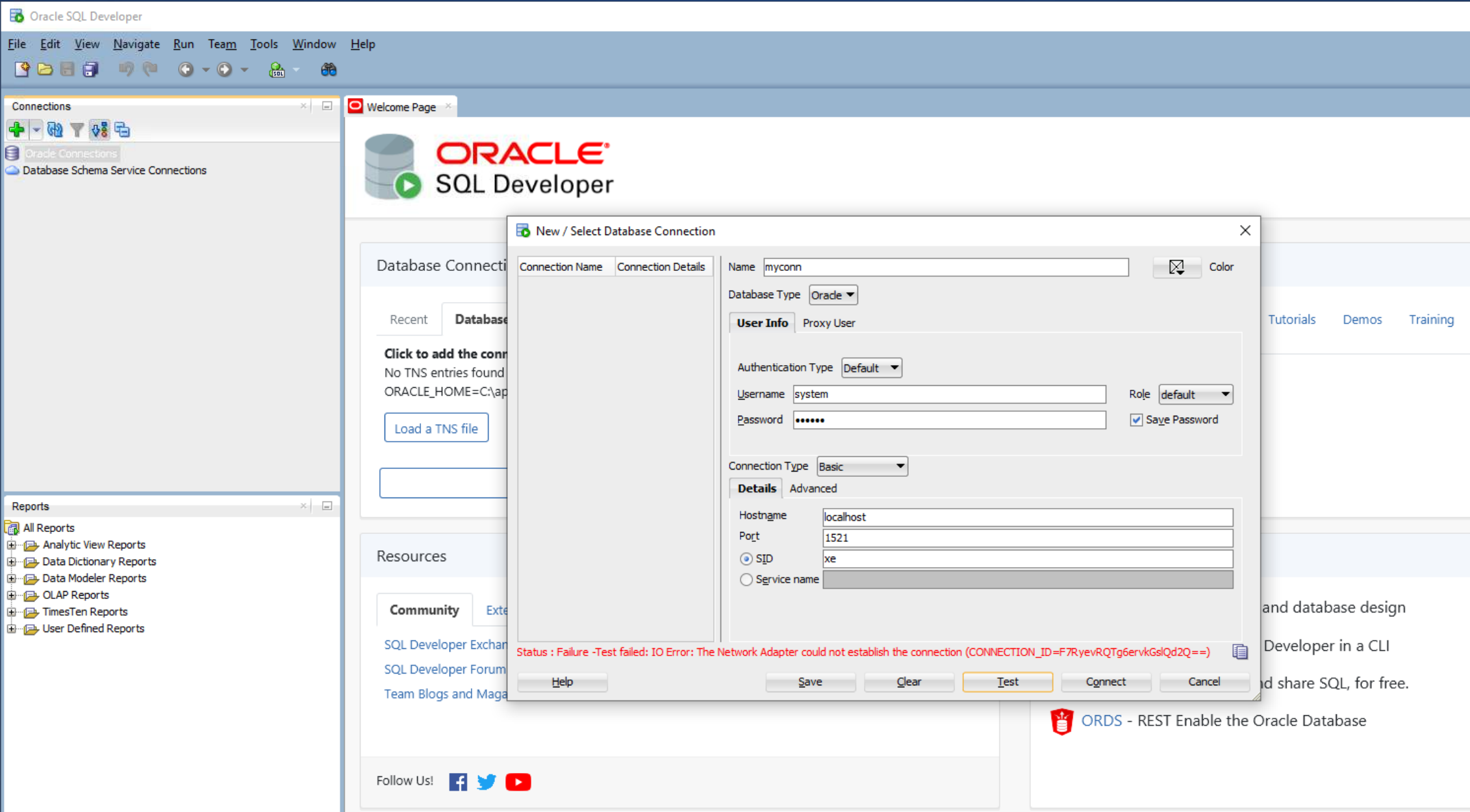
1. Poniżej przedstawiono awarię połączenia sieciowego bazy danych podczas korzystania z aplikacji Oracle SQL Developer.
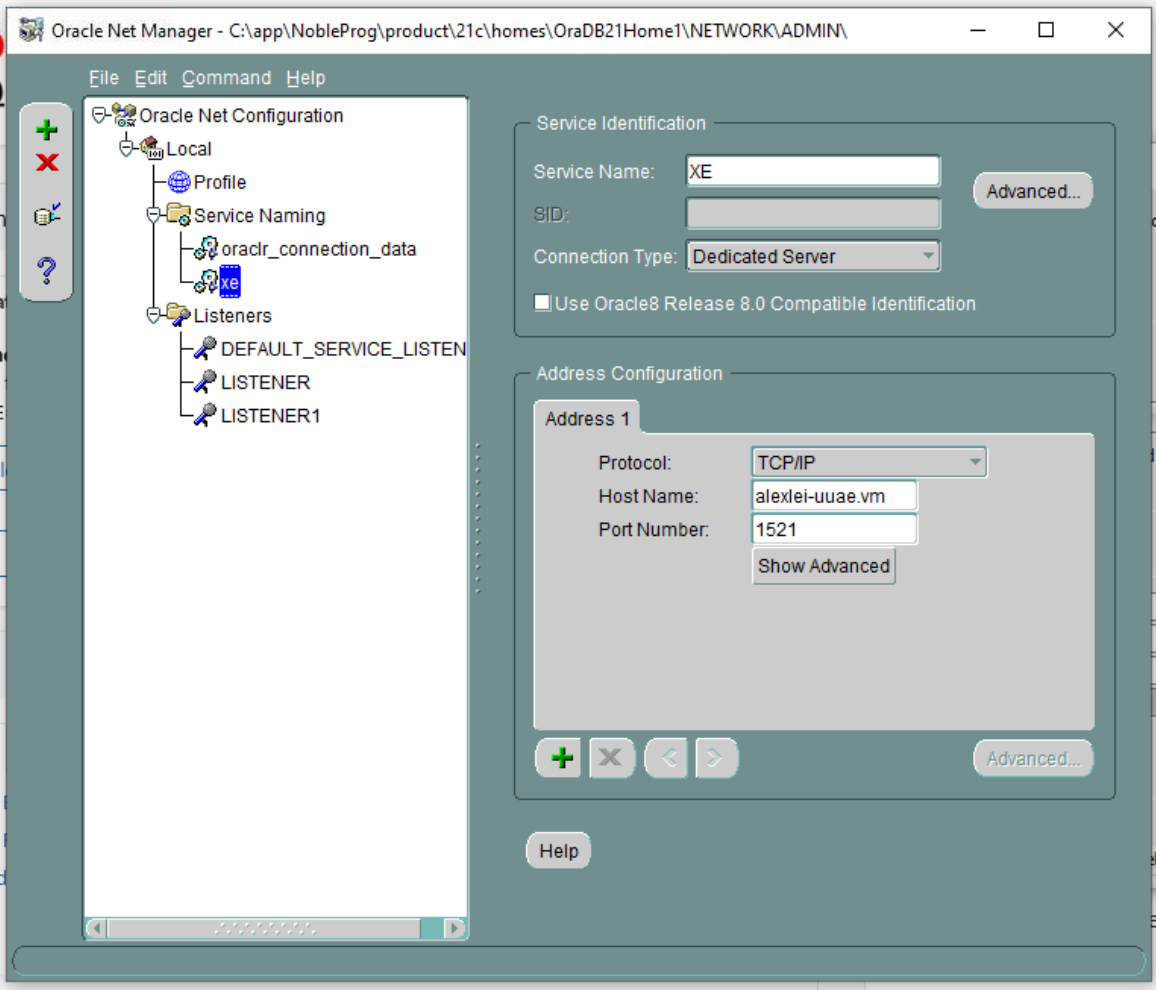
2. Uruchom aplikację Oracle Net Manager
Wyświetlone szczegóły usługi xe z oryginalnymi informacjami o hoście (w tym przypadku alexei-uuae.vm).
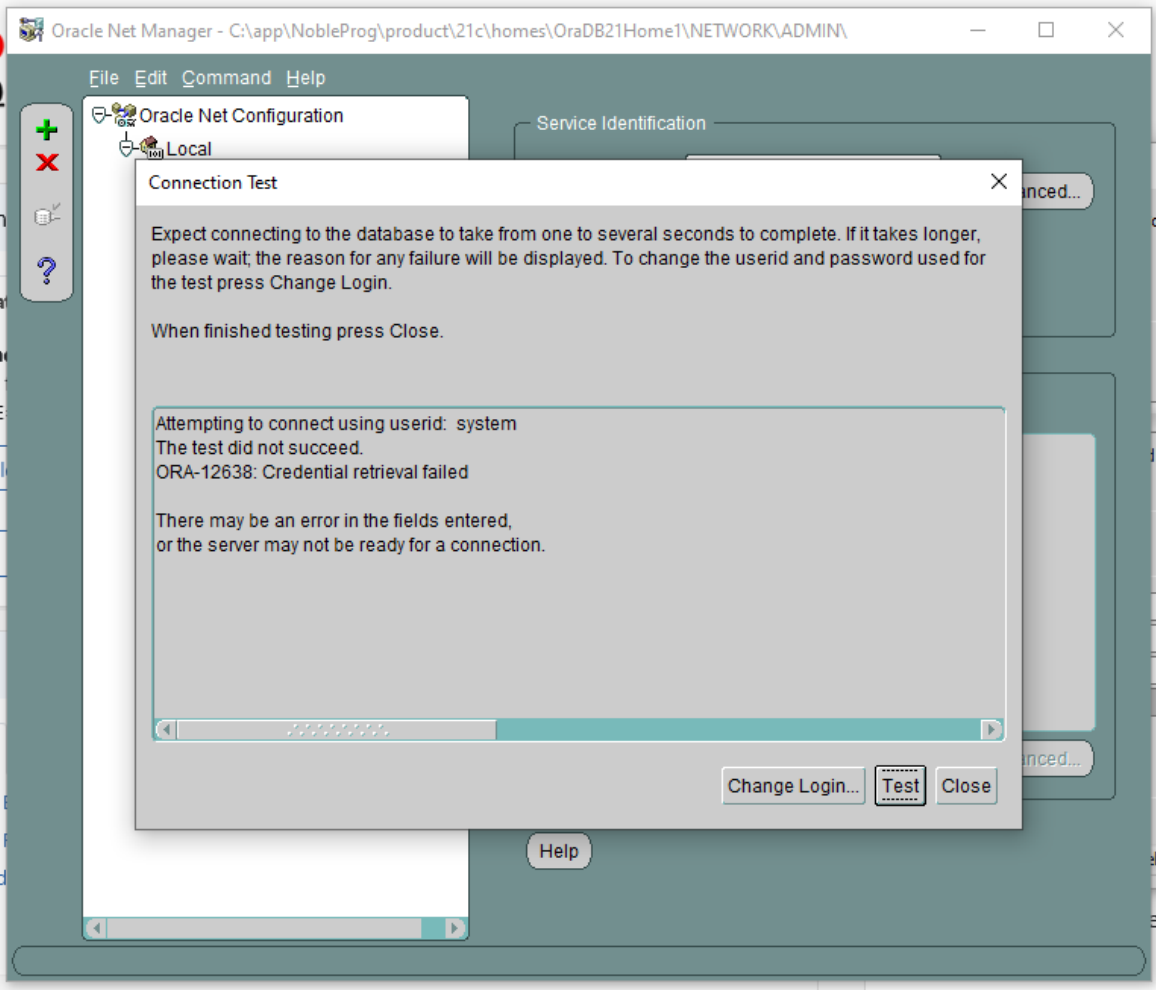
3. Test połączenia nie powiódł się (wpisano userid=system i hasło).
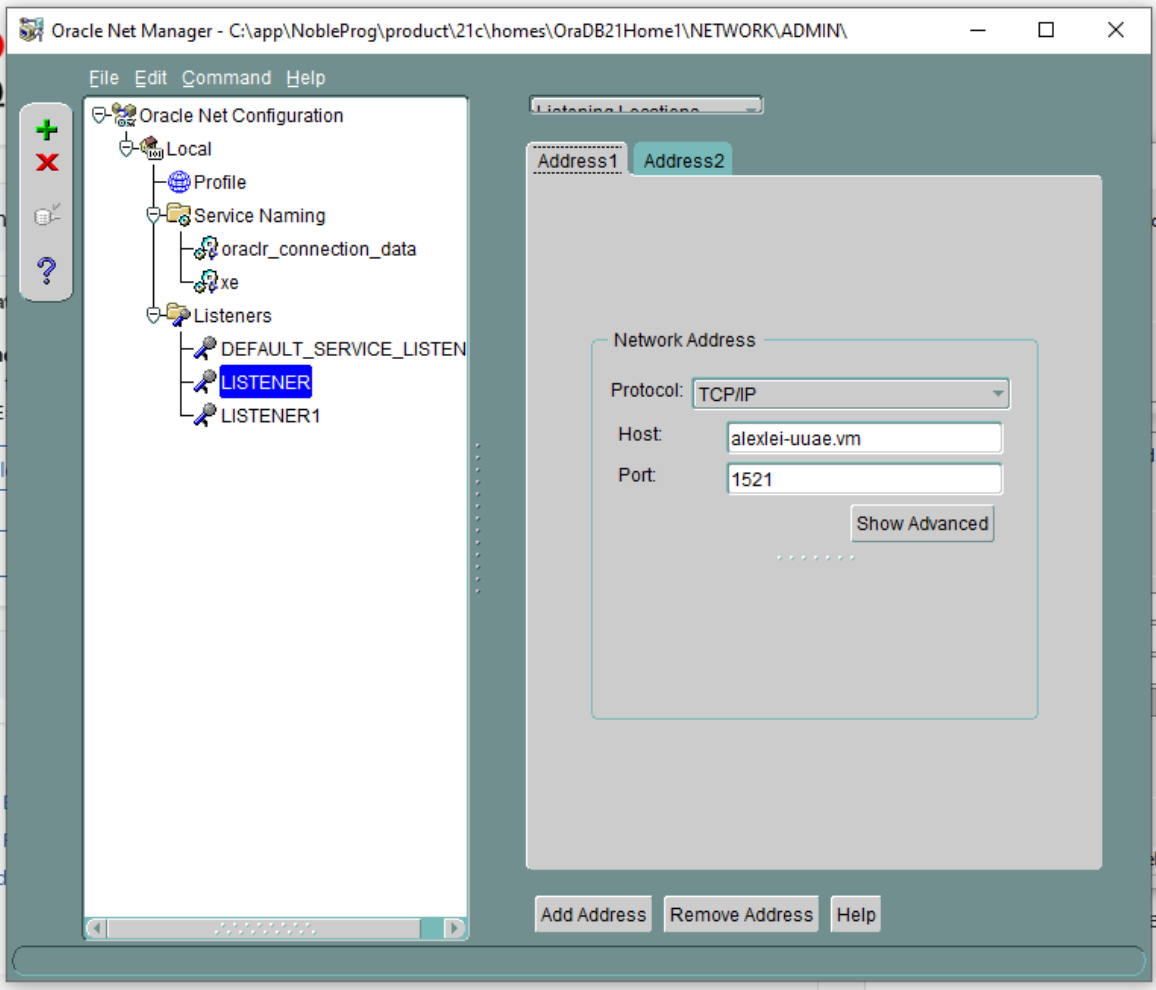
4. Oracle Net Manager, Lokalizacje nasłuchu, Listener
Informacje o hoście pokazujące oryginalną nazwę hosta 'alexei-uue.vm', która zostanie zmieniona.
5. Nie są wyświetlane żadne bazy danych skonfigurowane do pracy z LISTENER1. Sprawdź, czy istnieją inne nasłuchy, które mogą nie mieć skonfigurowanych usług bazy danych. Jeśli tak, usuń ten nasłuch.
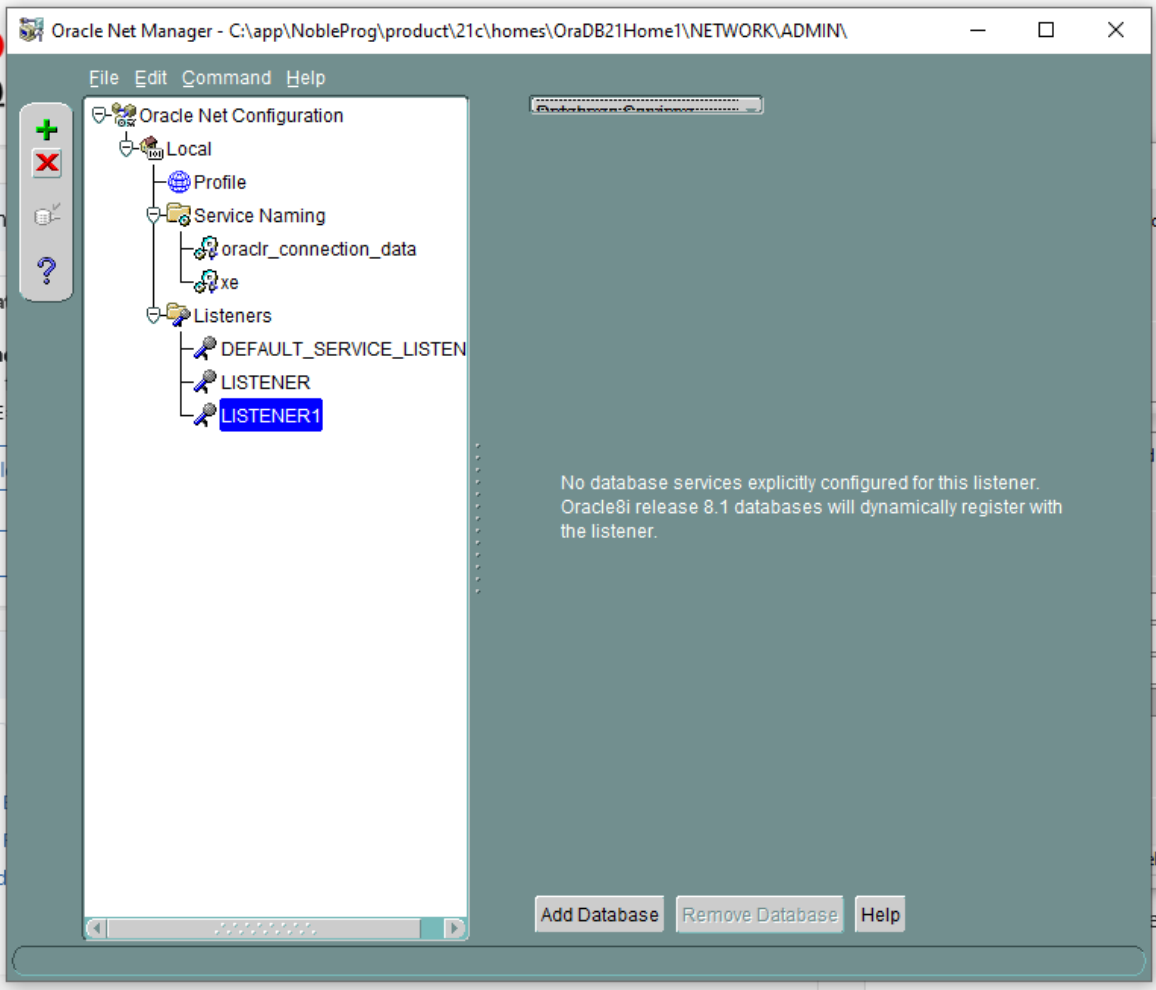
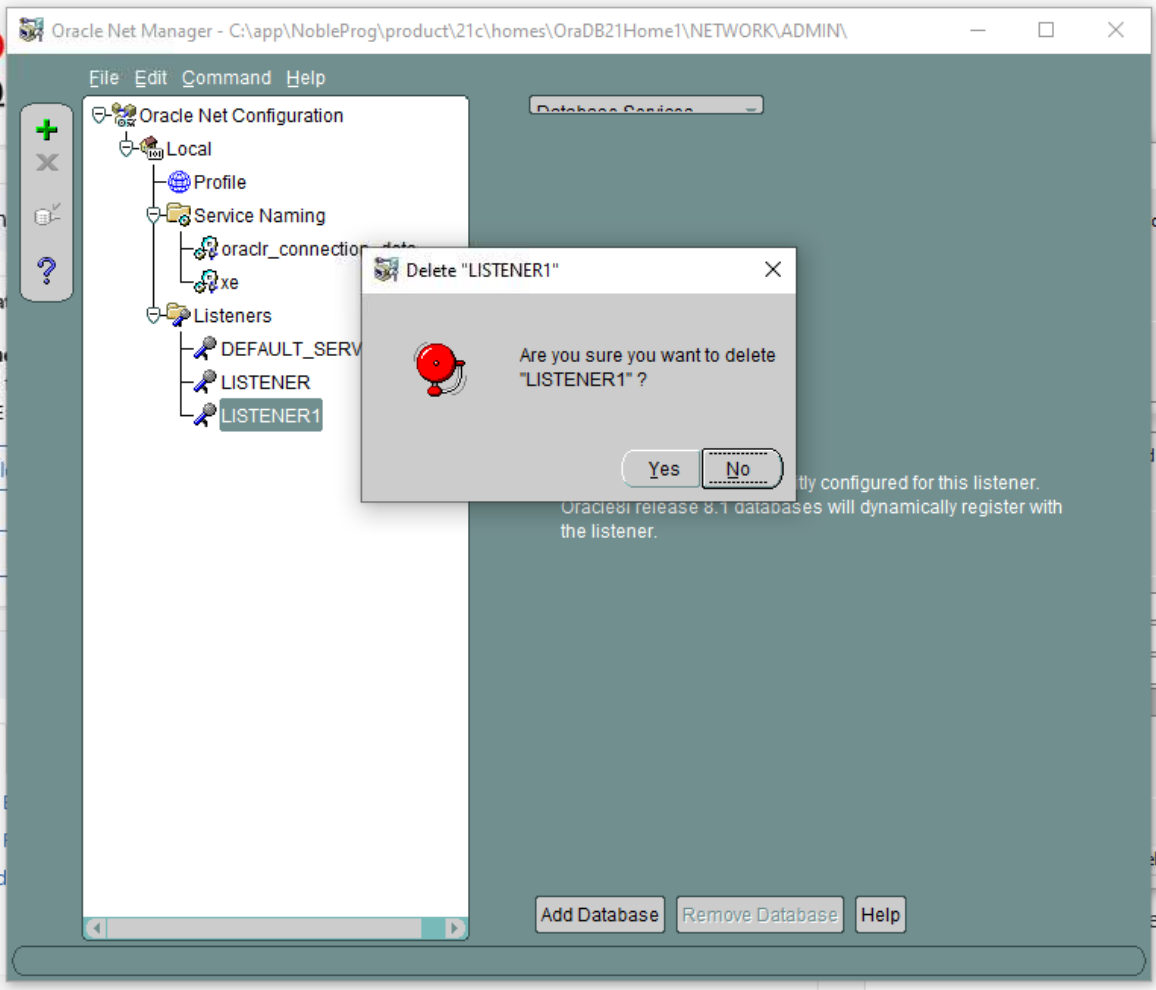
6. W związku z tym usuń LISTENER1 i potwierdź. Uwaga: to przykład tego, co wydarzyło się podczas naszej konfiguracji, ale nie zawsze tak musi być; pokazano to jako przykład.
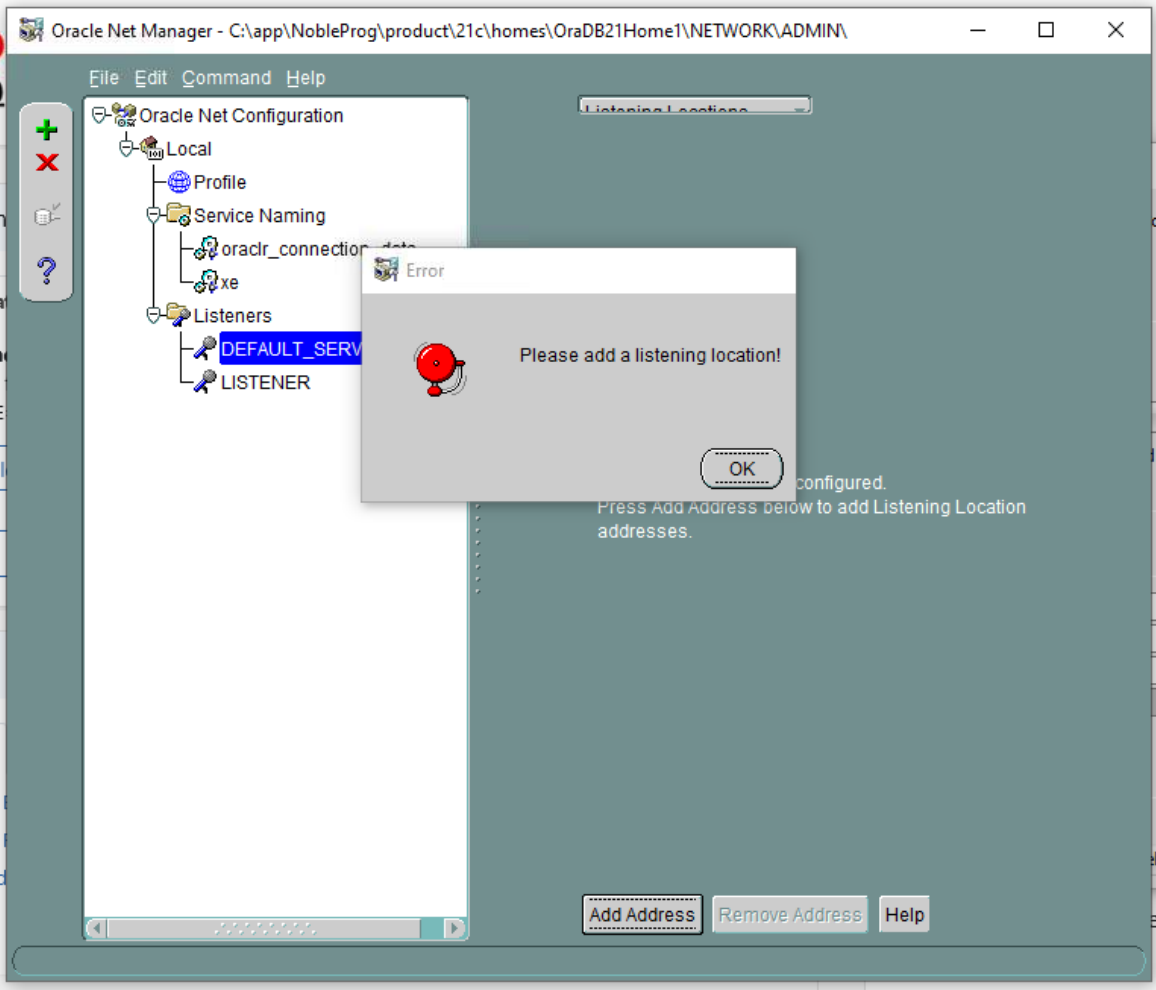
7. DEFAULT SERVER LISTENER – sprawdź każdy nasłuch po kolei; w tym przypadku nie jest dostępna żadna lokalizacja nasłuchu.
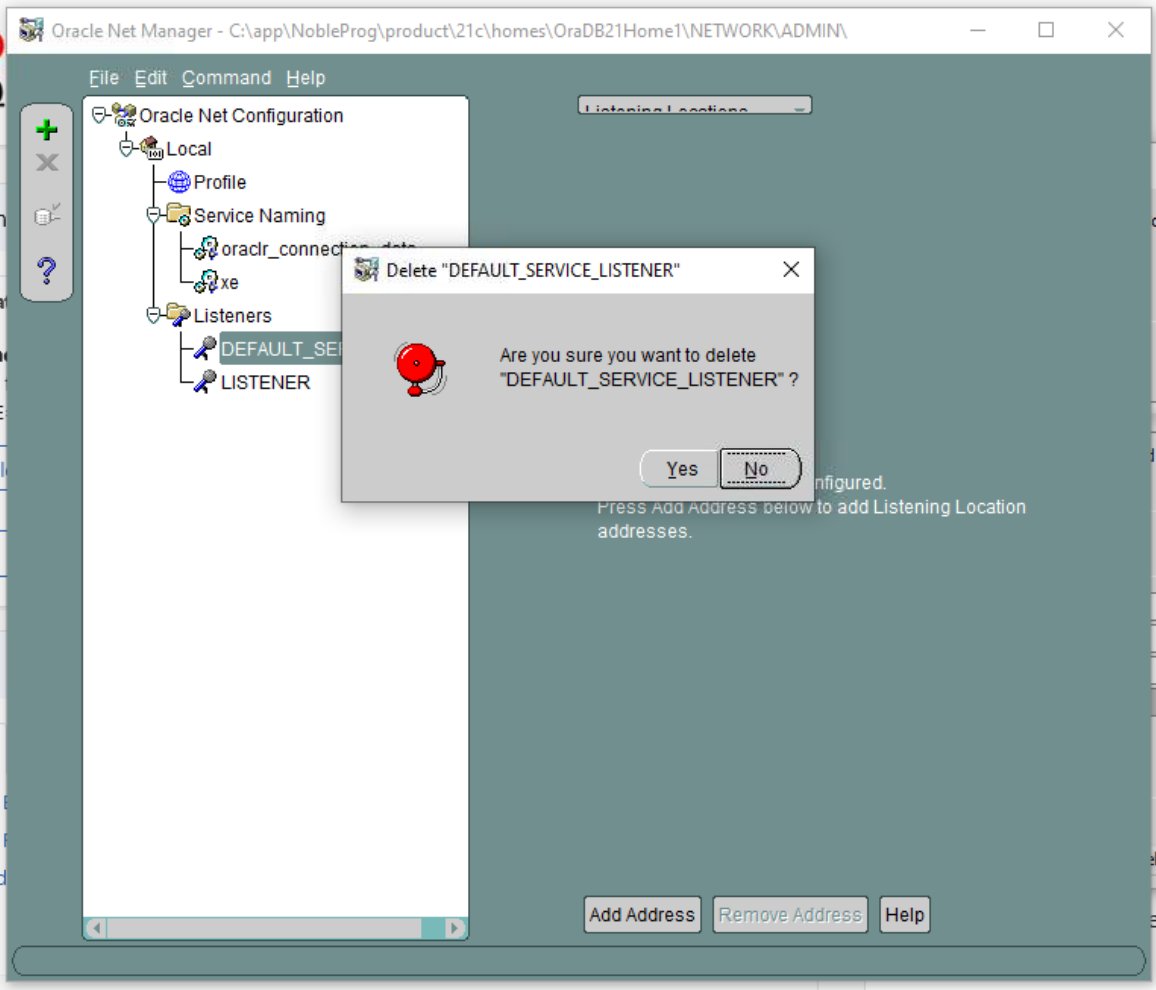
8. W związku z tym usuń DEFAULT SERVER LISTENER.
9. Na nasłuchu LISTENER (teraz pozostał tylko ten) widzimy istniejącą nazwę hosta maszyny wirtualnej, którą należy zmienić, ponieważ zmieni się ona podczas klonowania.
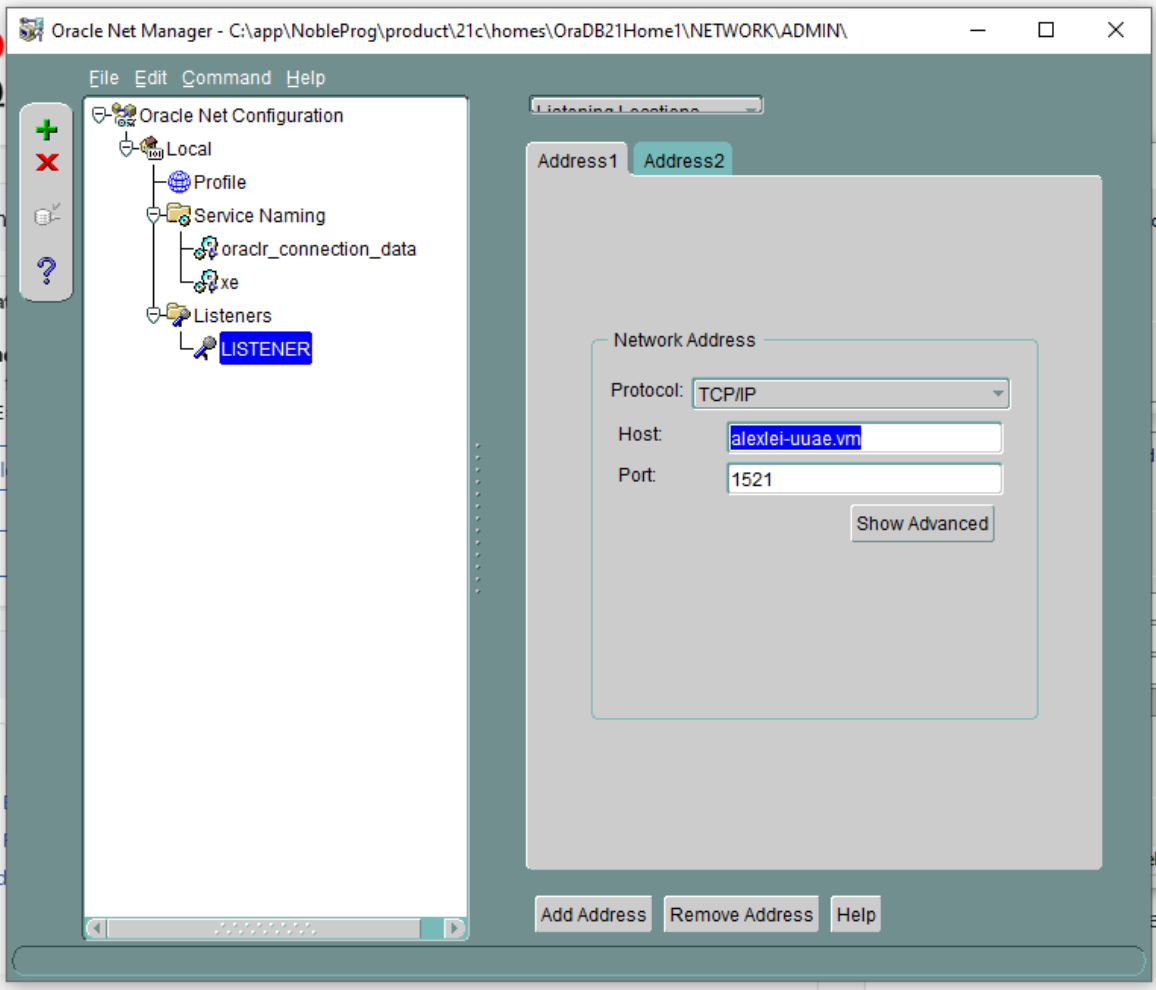
10. Zmień host z pokazanego, w naszym przypadku 'alexi.uuae.vm', na 127.0.0.1, pozostawiając port bez zmian.
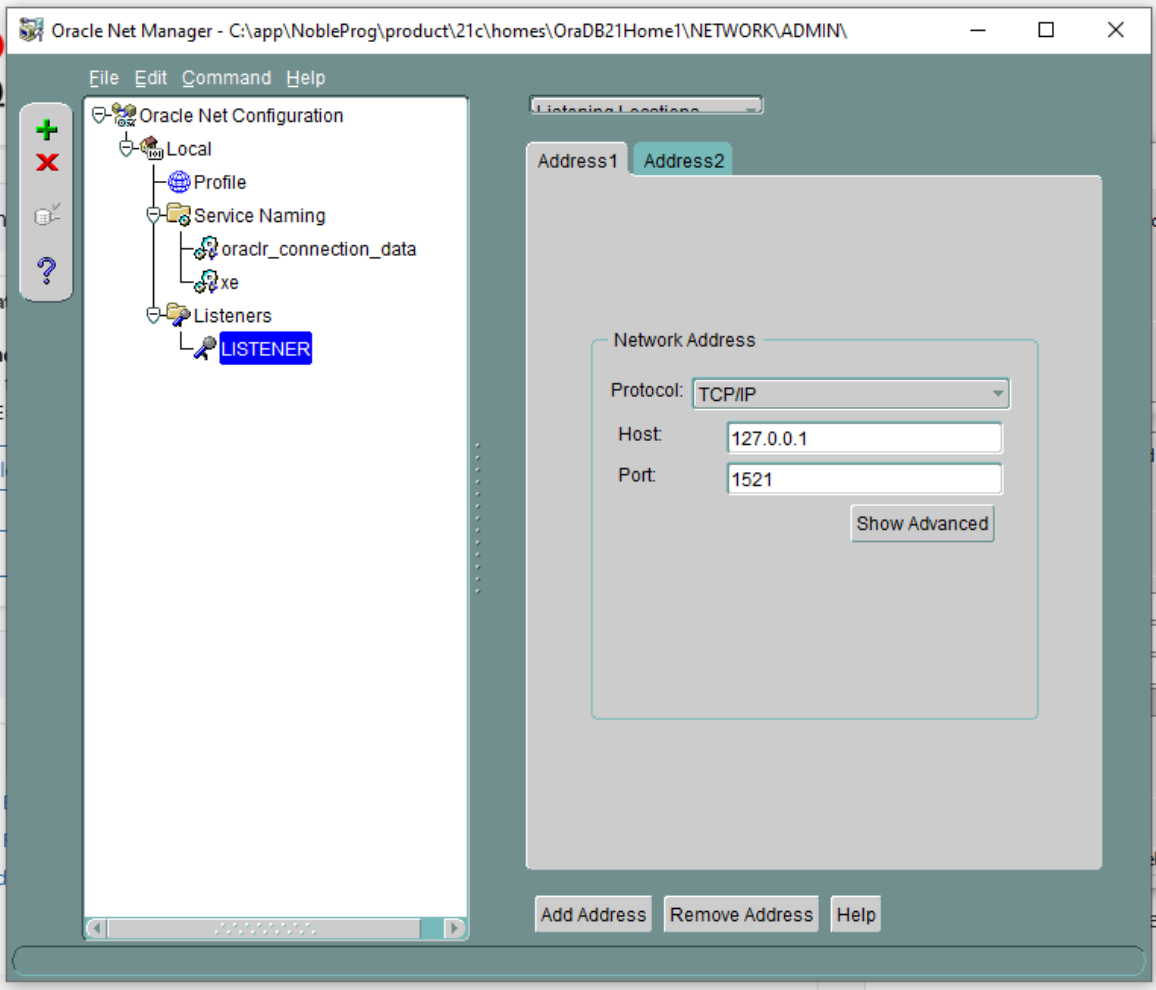
Następnie skonfiguruj istniejącą bazę danych
11. Zmień SID na XE, a Global Database Name na xe.local
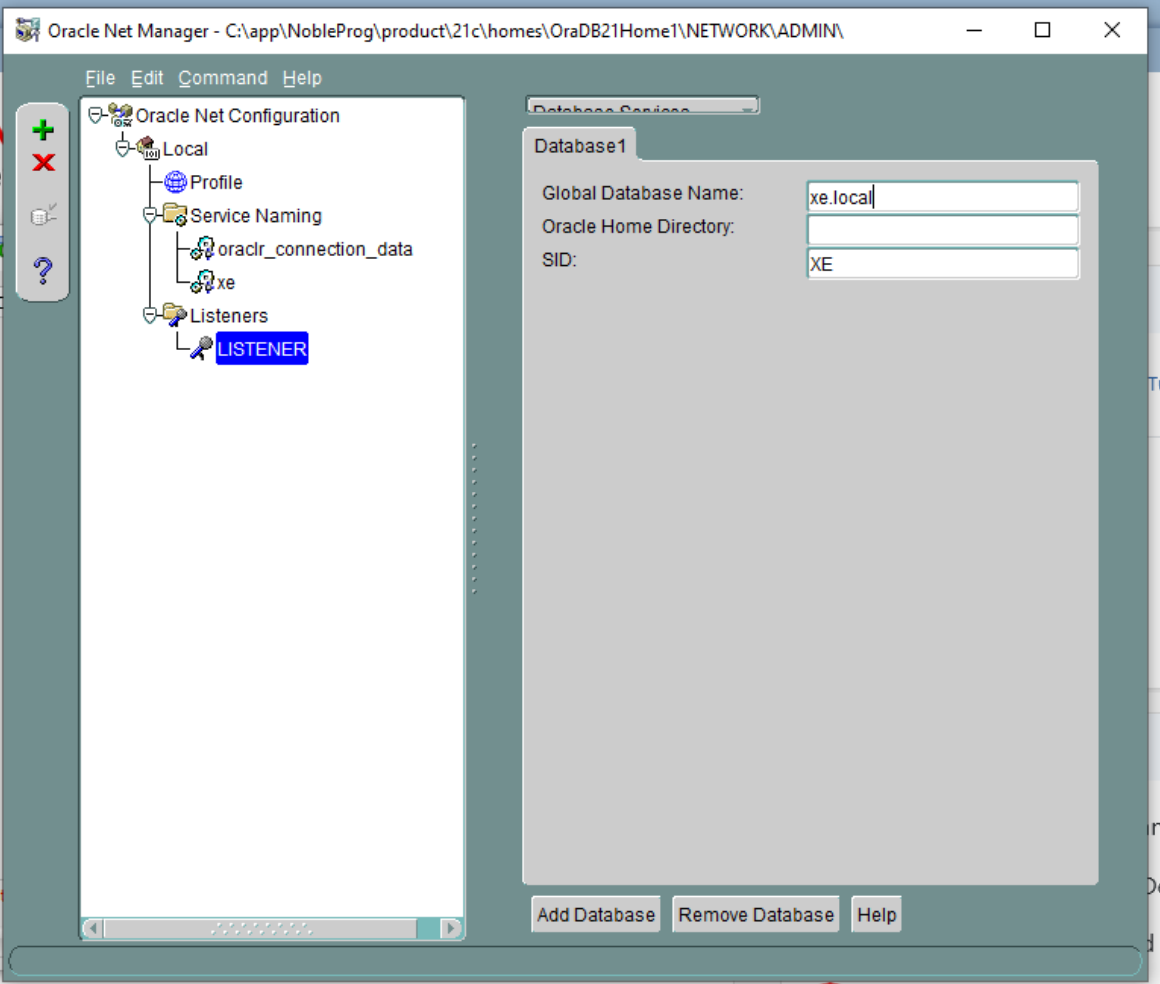
12. Zapisz konfigurację sieciową i zamknij aplikację.
13. Uruchom wiersz polecenia; zrestartujemy usługę nasłuchu.
Wpisz ‘lsnrctl status’, wpisz 'lsnrctl stop'
Wpisz 'lsnrctl start'
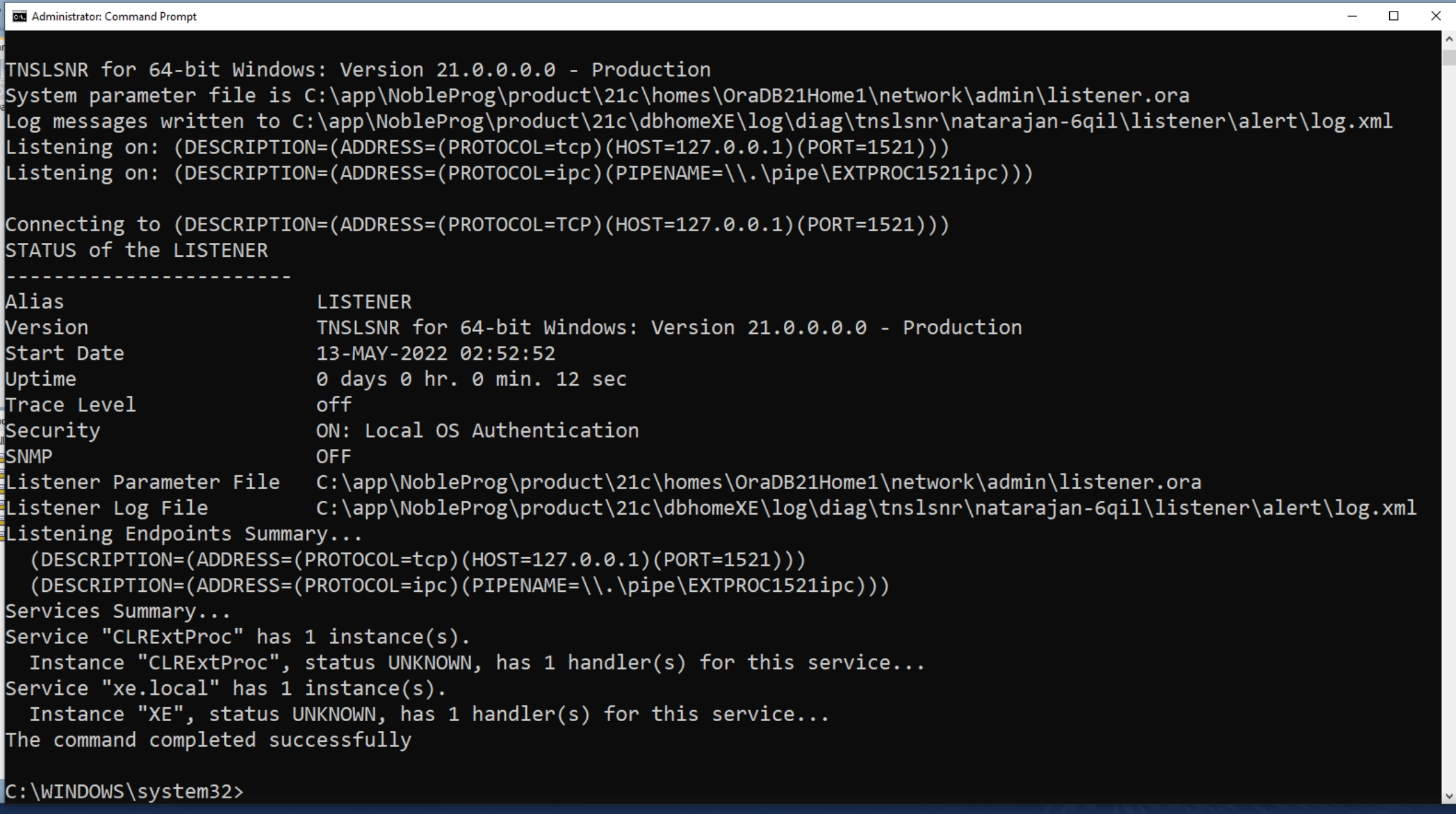
Uruchom ponownie Oracle Net Manager.
14. Usuń alexei-vm z sekcji Service-naming- > xe
15. Zmień host na 127.0.0.1
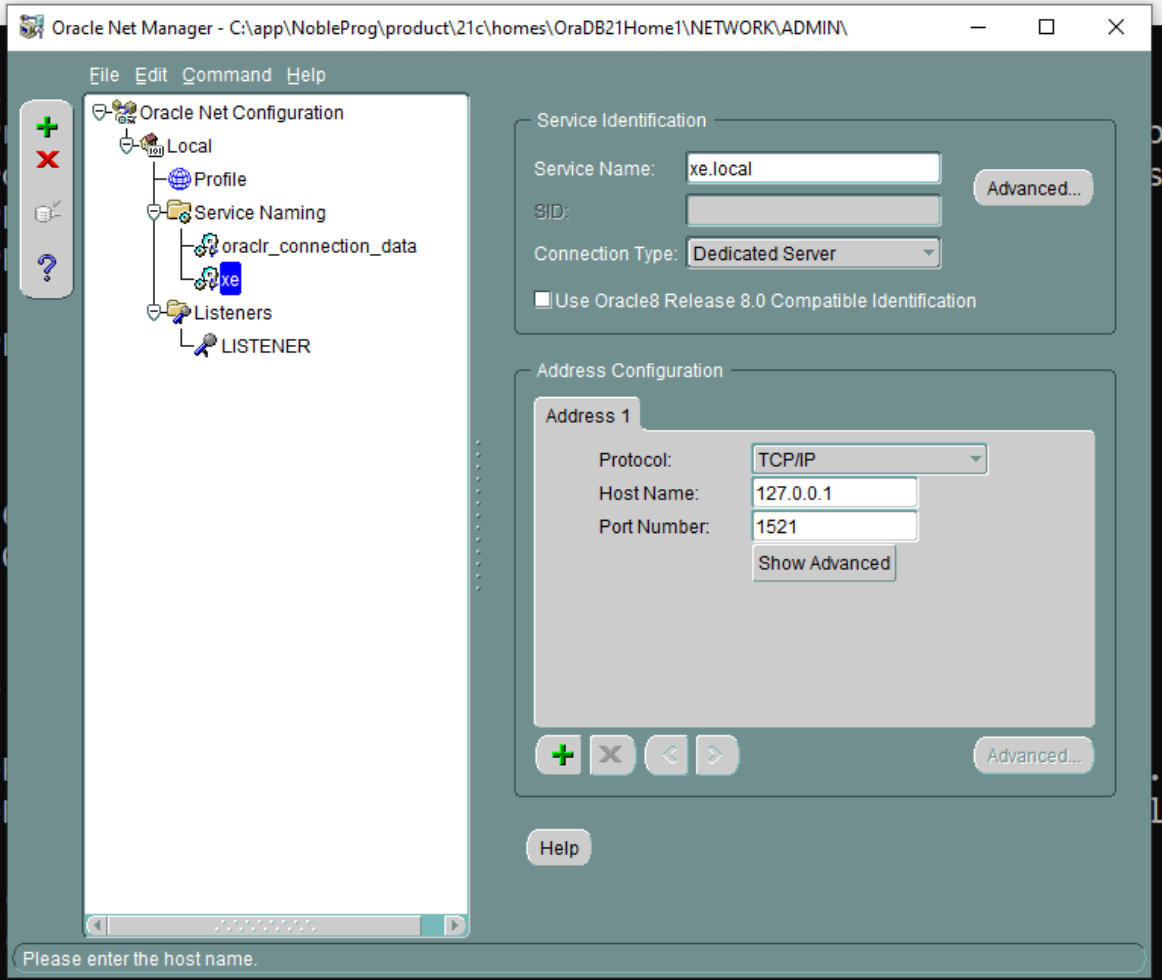
16. Zapisz połączenie sieciowe.
17. Test połączenia. Kliknij mały przycisk na poniższym obrazku, aby wywołać Test połączenia.
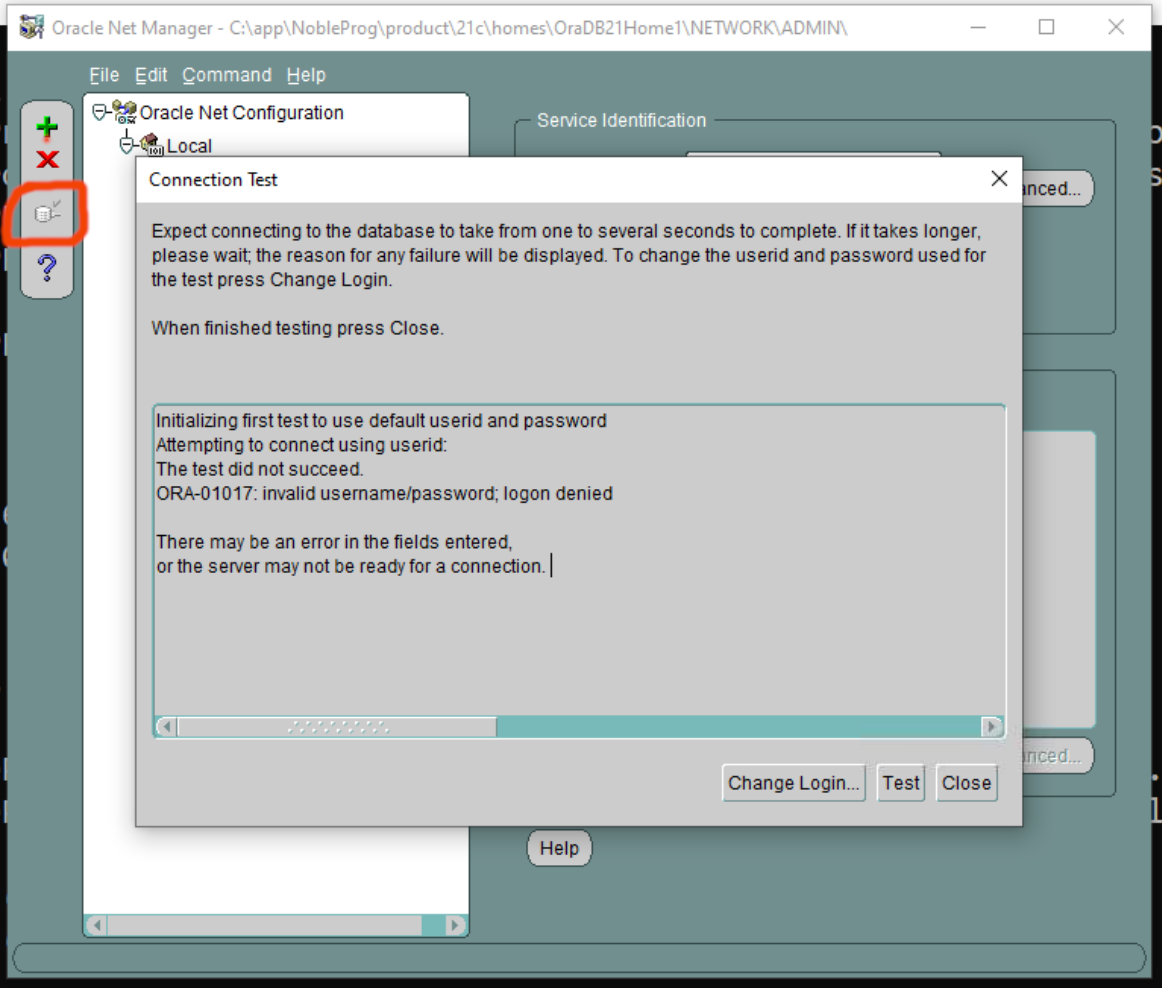
18. Zmień dane logowania. Zmień nazwę użytkownika na ‘system’ i użyj odpowiedniego hasła.
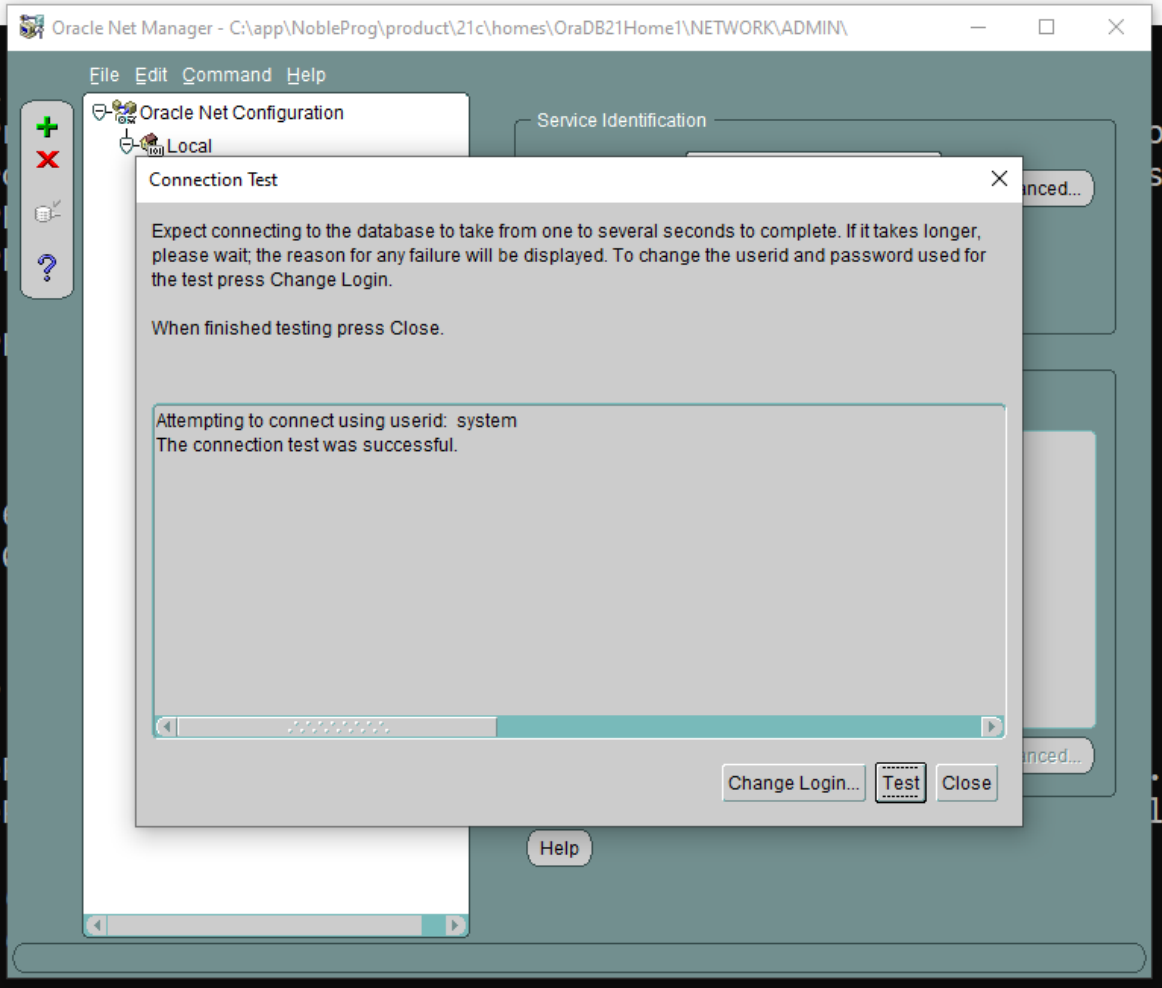
W razie potrzeby zapisz połączenie sieciowe.
19. Wróć do głównej aplikacji Oracle SQL Developer. Uruchom ponownie test połączenia.
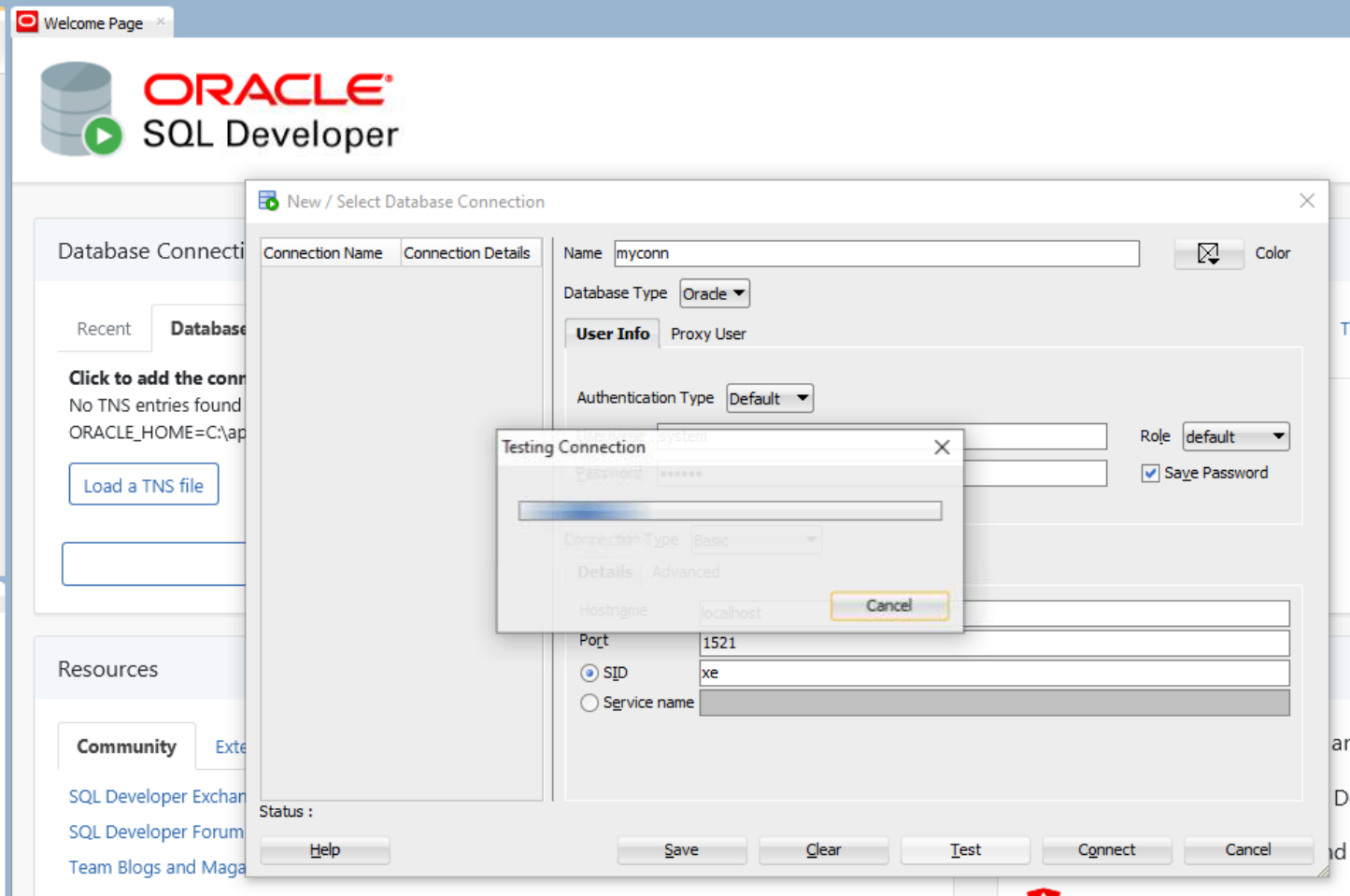
20. Zakładając pomyślne połączenie. Przejdź do Połączeń na lewym ekranie, rozwiń Oracle Connections, aby potwierdzić, że tabele bazy danych są wyświetlane zgodnie z oczekiwaniami.
21. Kontynuuj konfigurację maszyny FreshStart według potrzeb i sklonuj maszyny FreshStart na maszyny trenera i uczestników.
Serwer bazy danych Oracle powinien teraz działać poprawnie na maszynach trenerów i uczestników.
Prosimy o kontakt z działem wsparcia DaDesktop za pośrednictwem aplikacji czatu, jeśli nadal występują problemy, a chętnie pomożemy.