Zmiana rozmiaru dysku pulpitu Fresh-start w kursie
Jeśli istniejąca maszyna Fresh Start nie ma wystarczającej ilości miejsca na dysku, można ją łatwo przeskalować, aby dodać więcej miejsca na dysku
Najpierw musisz zatrzymać maszynę Fresh-Start
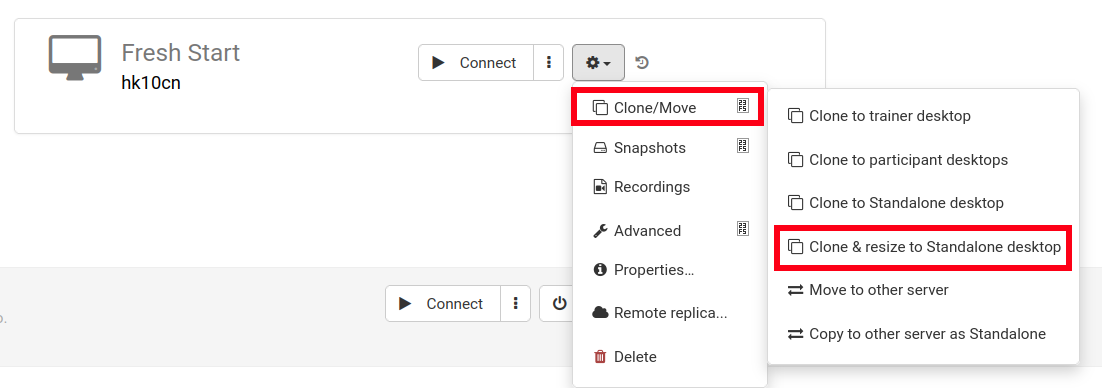
Następnie Sklonuj i zmień rozmiar do Standalone jak pokazano poniżej (utwórz organizację, jeśli jeszcze jej nie masz)
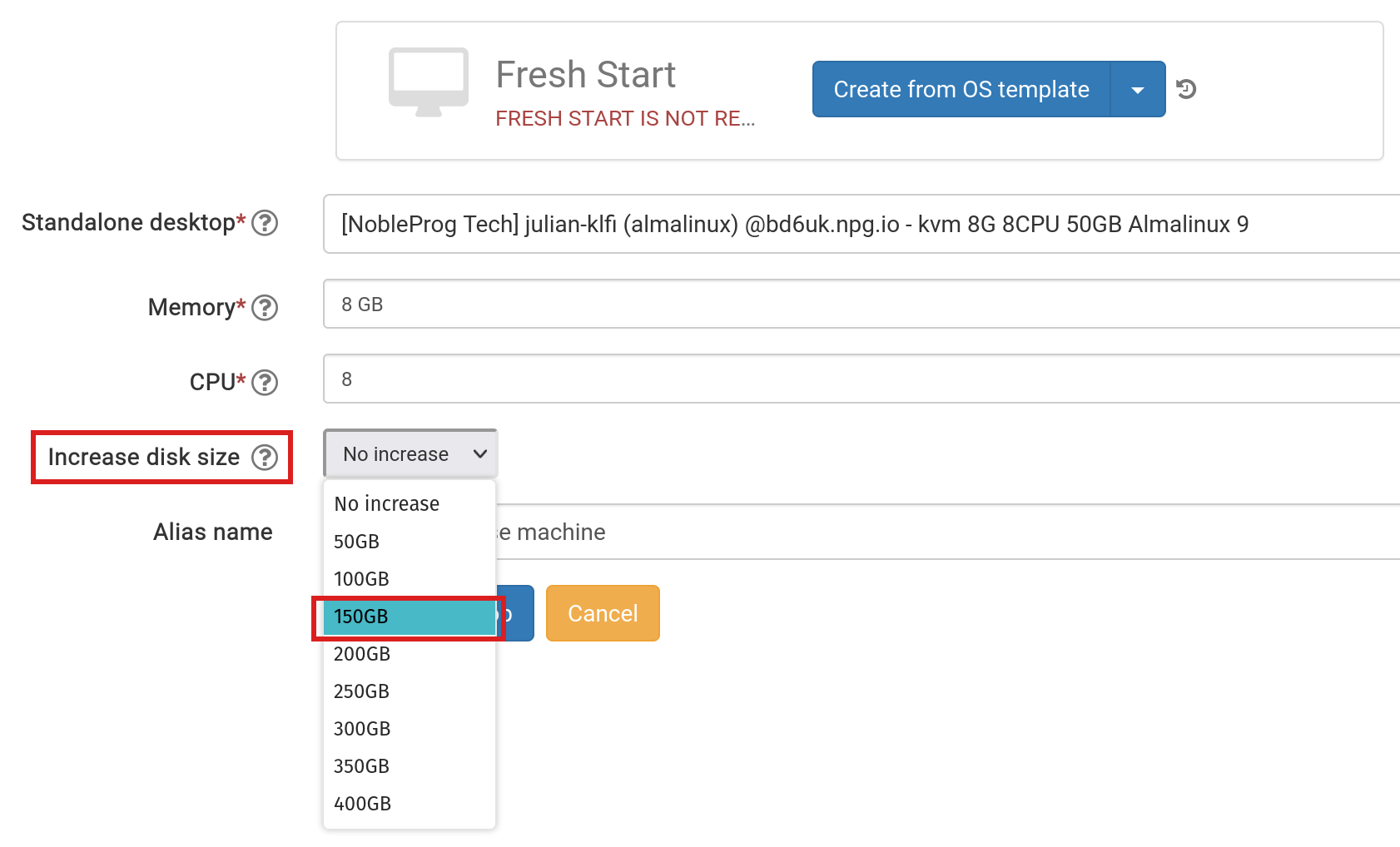
W tym kroku zwiększ rozmiar dysku według potrzeb i zatwierdź
Przejdź do linku 'Standalones' na górze strony, aby go znaleźć i sprawdzić, czy tam jest
Usuń maszynę Fresh-Start z powrotem w kursie za pomocą przycisku 'Delete'
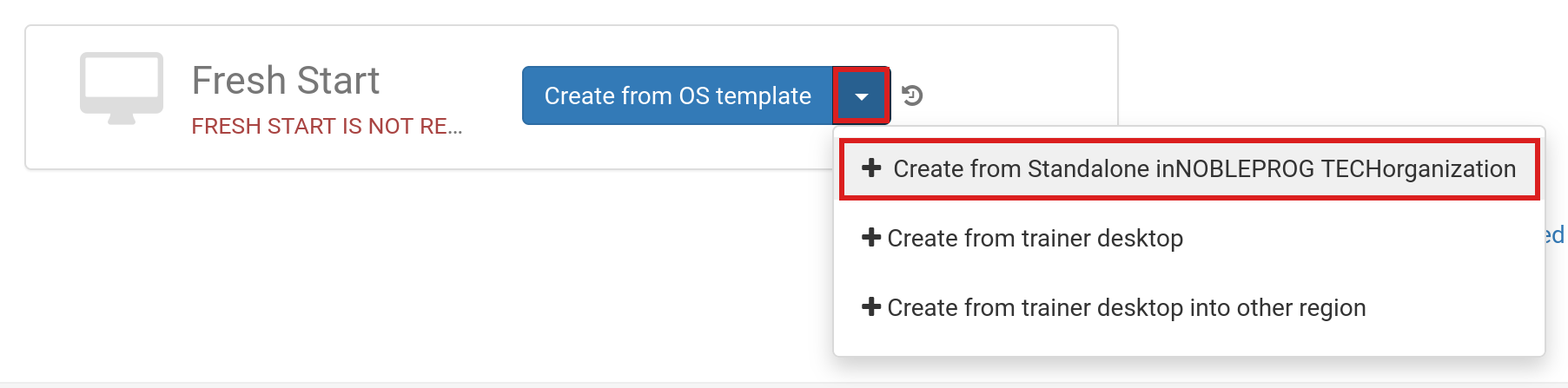
Kliknij przycisk 'Create Fresh-Start from my Standalone'
W tym oknie dialogowym 'Create from Standalone' możesz również zdecydować się na zwiększenie rozmiaru dysku, jeśli nie zostało to zrobione we wcześniejszym kroku
Dodaj nazwę aliasu, jeśli to konieczne, a następnie kliknij przycisk 'Create Desktop'
Dla standardowych szablonów DaDesktop Linux i Windows, system operacyjny zostanie automatycznie rozszerzony. Uwaga: standardowe szablony AlmaLinux konfigurują domyślne partycje w inny sposób, co wymaga dodatkowych ręcznych kroków, jak pokazano poniżej.
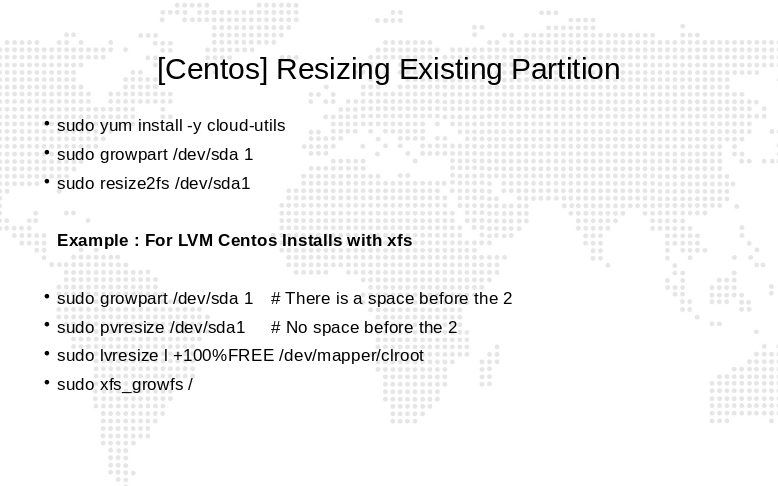
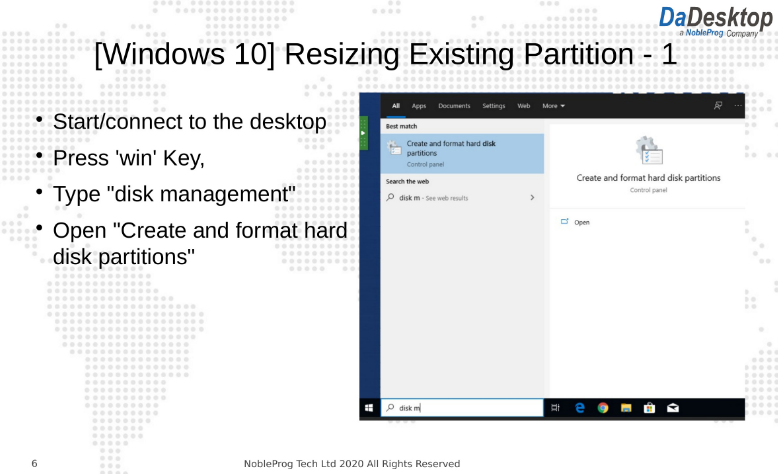
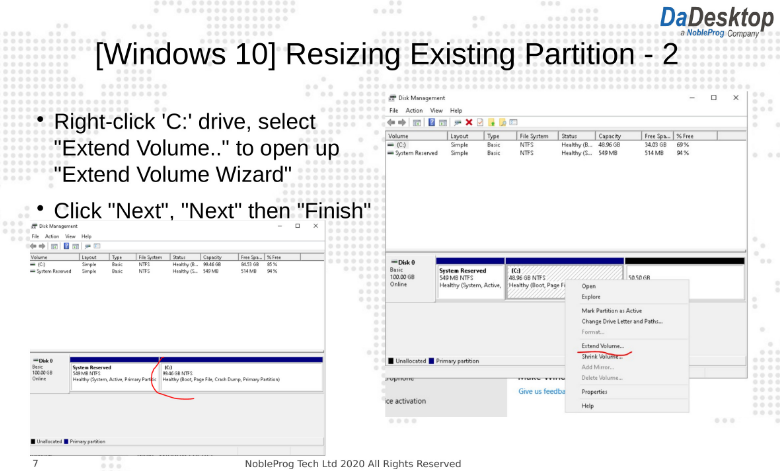
Dla niestandardowych szablonów systemu operacyjnego, automatyczne rozszerzanie partycji może wymagać ręcznego wykonania; kroki, które należy wykonać, pokazano poniżej.
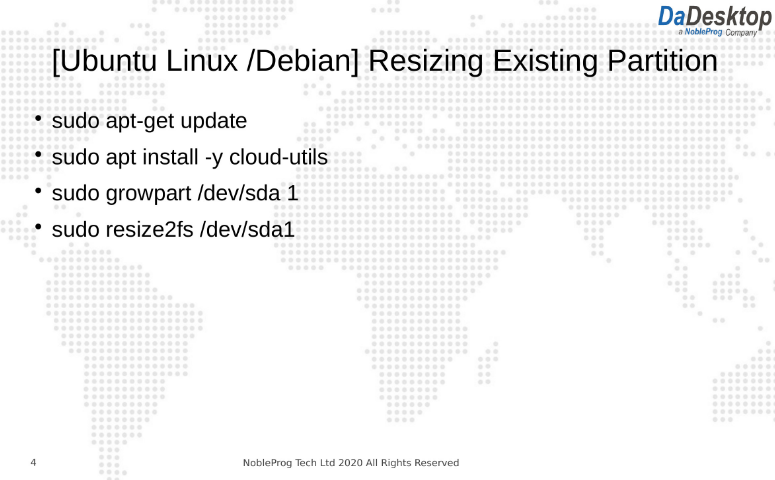
Dla niestandardowych szablonów systemu operacyjnego i standardowych szablonów Almalinux, postępuj zgodnie z poniższymi krokami, aby rozszerzyć partycje
Postępuj zgodnie z instrukcjami, aby zmienić partycje pulpitu