Przekierowanie portów
Przekierowanie portów umożliwia udostępnienie portu lub portów pulpitu w chmurze w sieci lokalnej lub w Internecie. Jest powszechnie stosowane z Protokołem Pulpitu Zdalnego.
Ta funkcja może być używana zarówno w przypadku maszyn DaDesktop Course (wymagany serwer prywatny), DaDesktop For Work, jak i maszyn Standalone. Należy pamiętać, że interfejs może wyglądać nieco inaczej w zależności od typu maszyny.
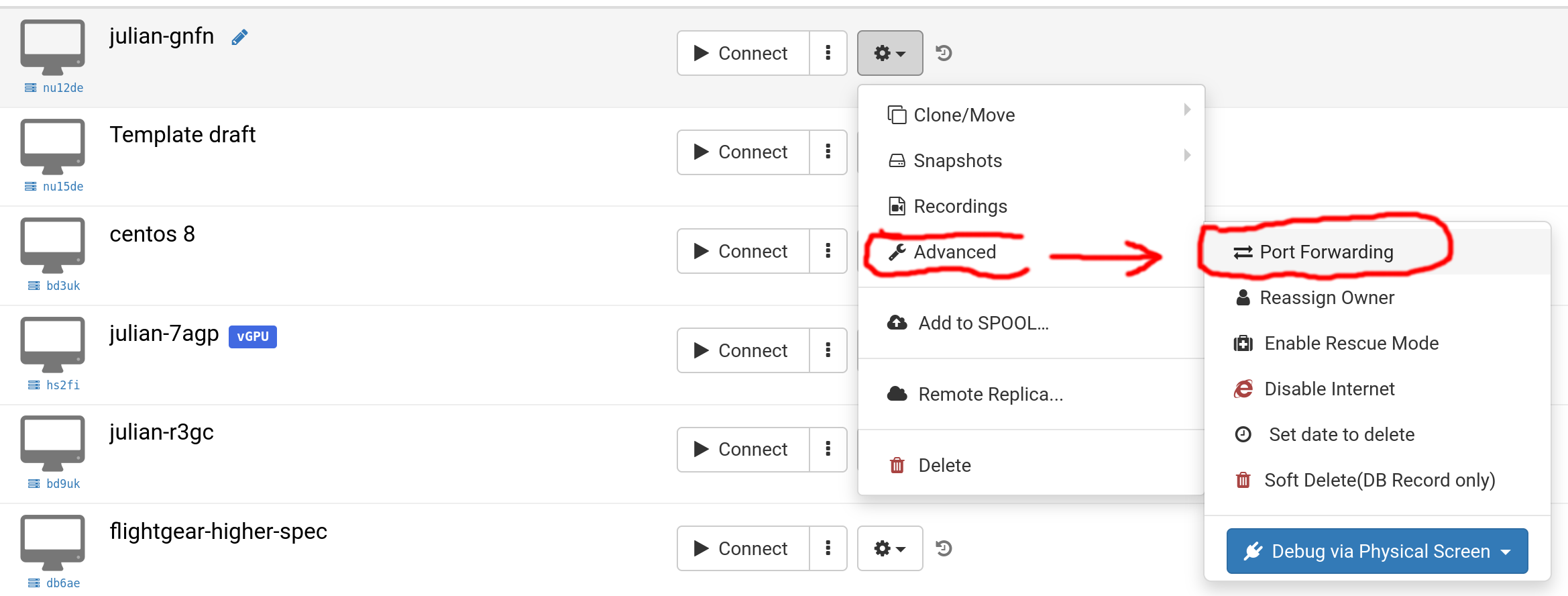
Wybierz 'Zaawansowane' i 'Przekierowanie portów',
Przekierowanie portów można skonfigurować przy użyciu automatycznego lub ręcznego przydziału. Automatyczny przydział wykorzystuje następny wolny port na serwerze. Zazwyczaj opcja automatyczna jest preferowana dla uproszczenia, ale przydział ręczny umożliwia wybór każdego portu zewnętrznego, jeśli jest to wymagane, z zakresu od 10000 do 65500. Jeśli wcześniej dodano ręczne przekierowania portów, są one zachowywane i można je edytować w razie potrzeby.
Automatyczny przydział
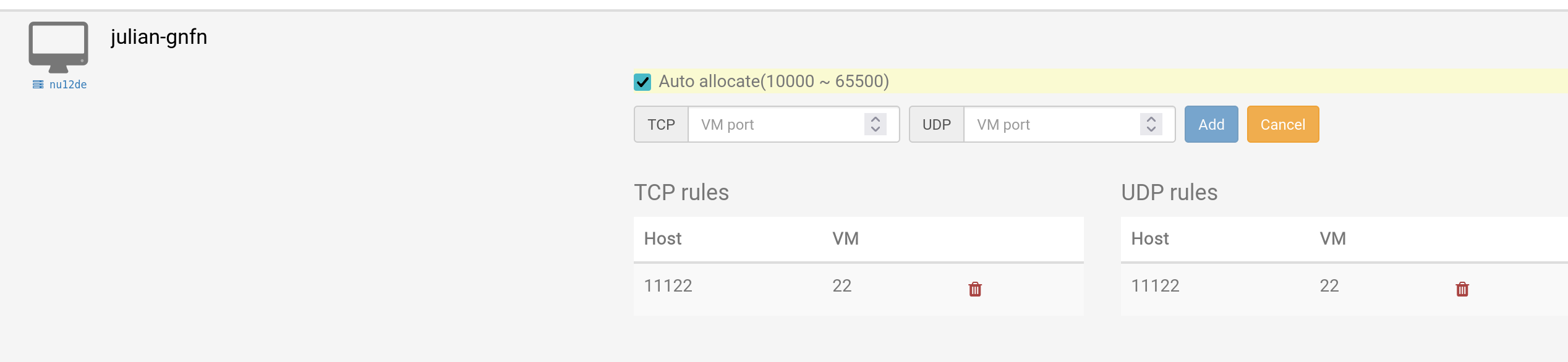
Ten obrazek przedstawia automatyczny przydział z wcześniej dodanym ręcznym przekierowaniem portu, używającym portu 11122 na hoście i portu 22 na maszynie wirtualnej.
Ręczny przydział
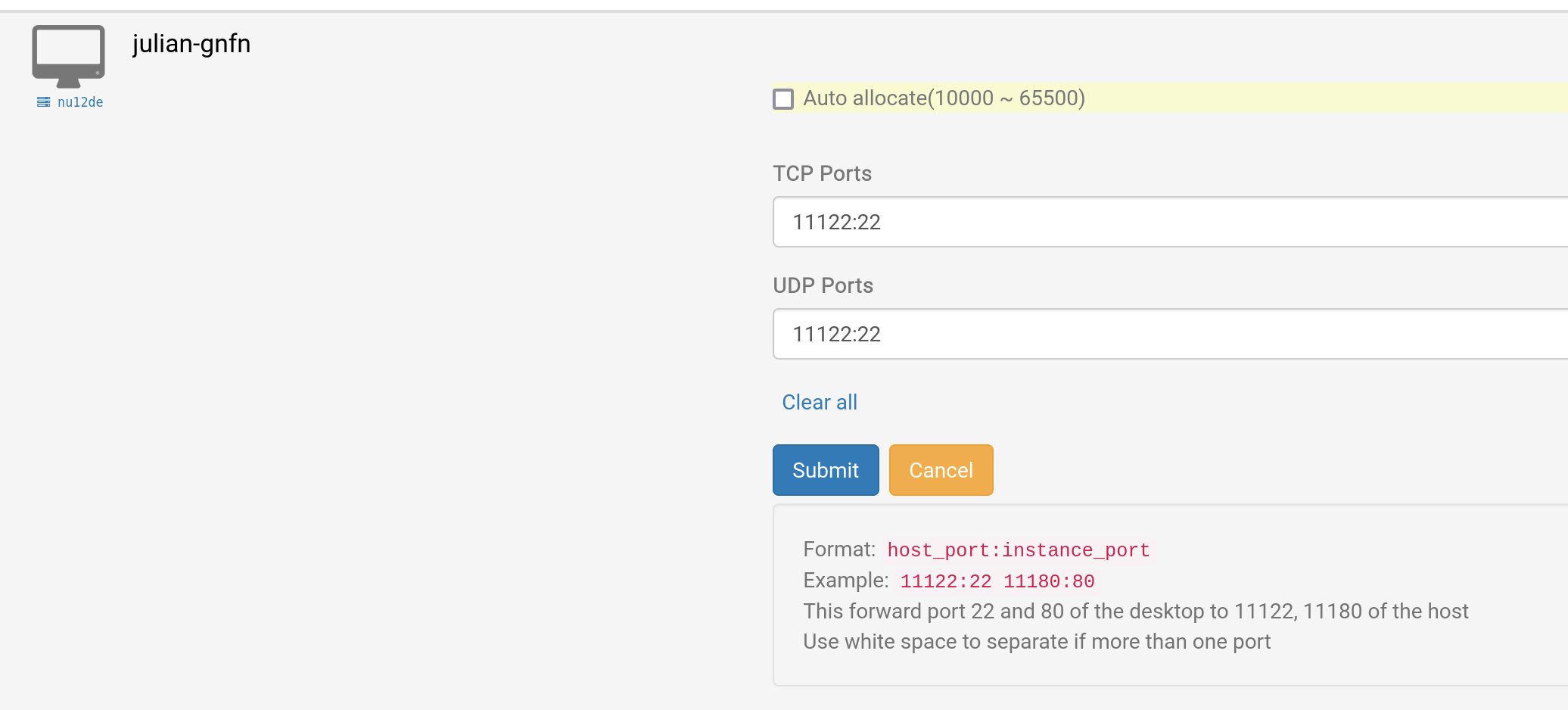
Ten przykład pokazuje użycie portu 11122 zarówno dla przekierowania TCP, jak i UDP na port 22 maszyny wirtualnej pulpitu w chmurze dla SSH. Porty UDP i TCP można wybrać oddzielnie, jeśli jest to konieczne.
Przykład dla RDP systemu Windows
Ten przykład wykorzystuje oryginalną metodę ręcznego przydziału, ale oczywiście można również użyć automatycznego przydziału.
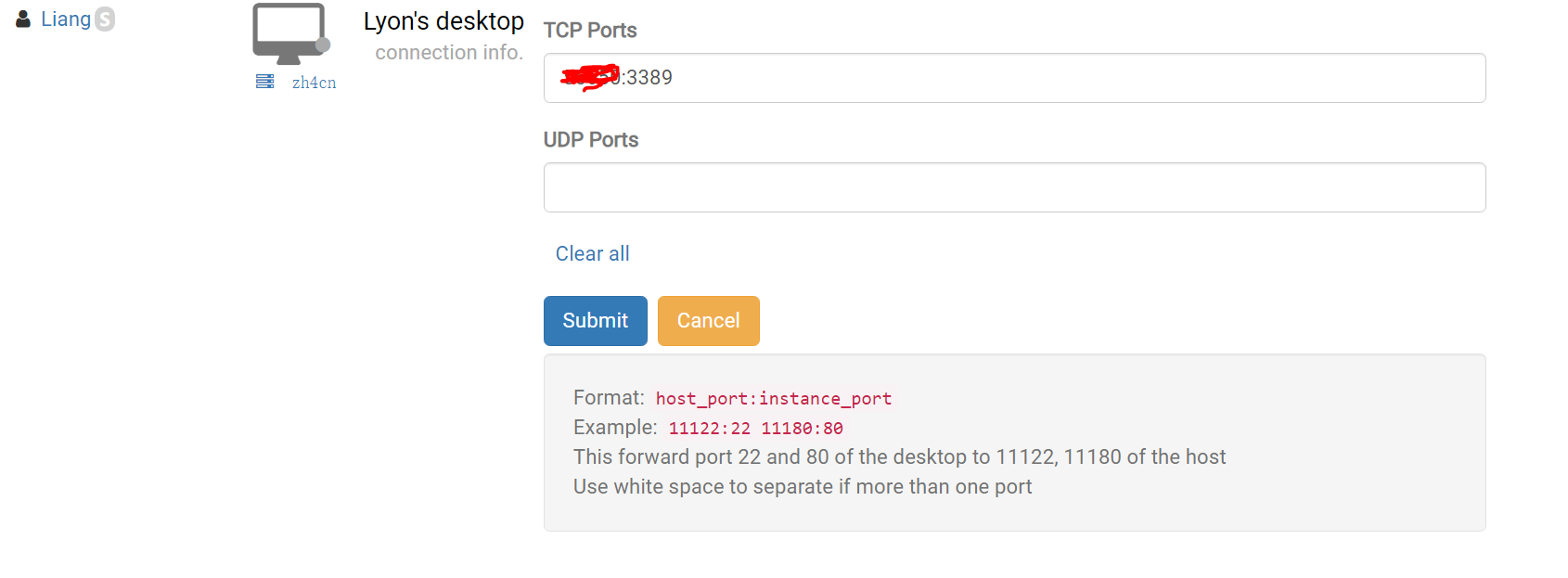
1. Znajdź swój pulpit DaDesktop, kliknij "Przekierowanie portów", ustaw porty TCP (do połączenia zdalnego) – jest to Twój zewnętrzny numer portu i 3389 (na przykład 66666:3389), zapamiętaj numer portu; jeśli go zapomnisz, możesz ponownie kliknąć Przekierowanie portów.
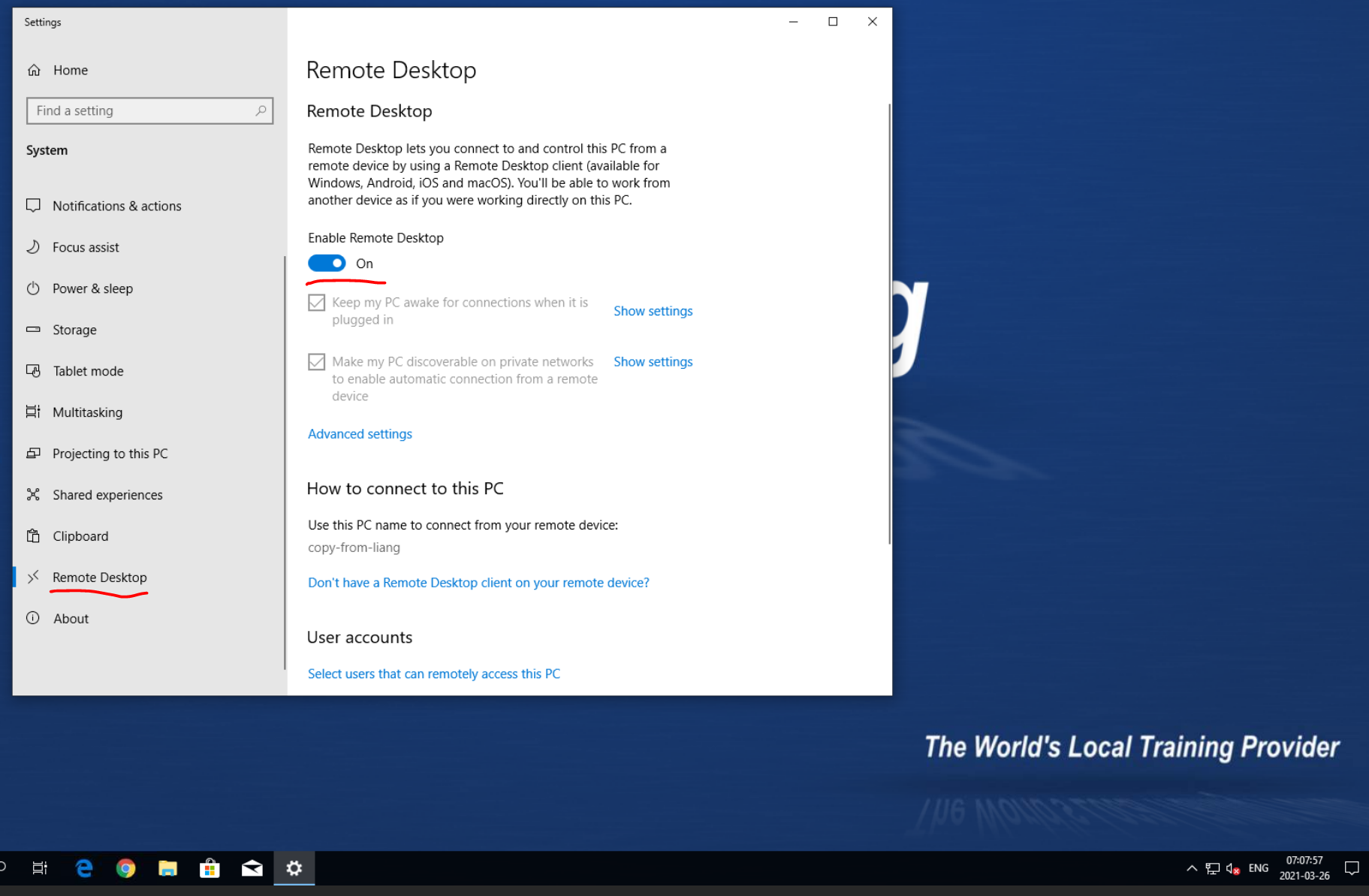
2. Zatwierdź i skonfiguruj hasło wewnątrz swojej maszyny Windows DD, a następnie kliknij "Włącz Pulpit Zdalny".
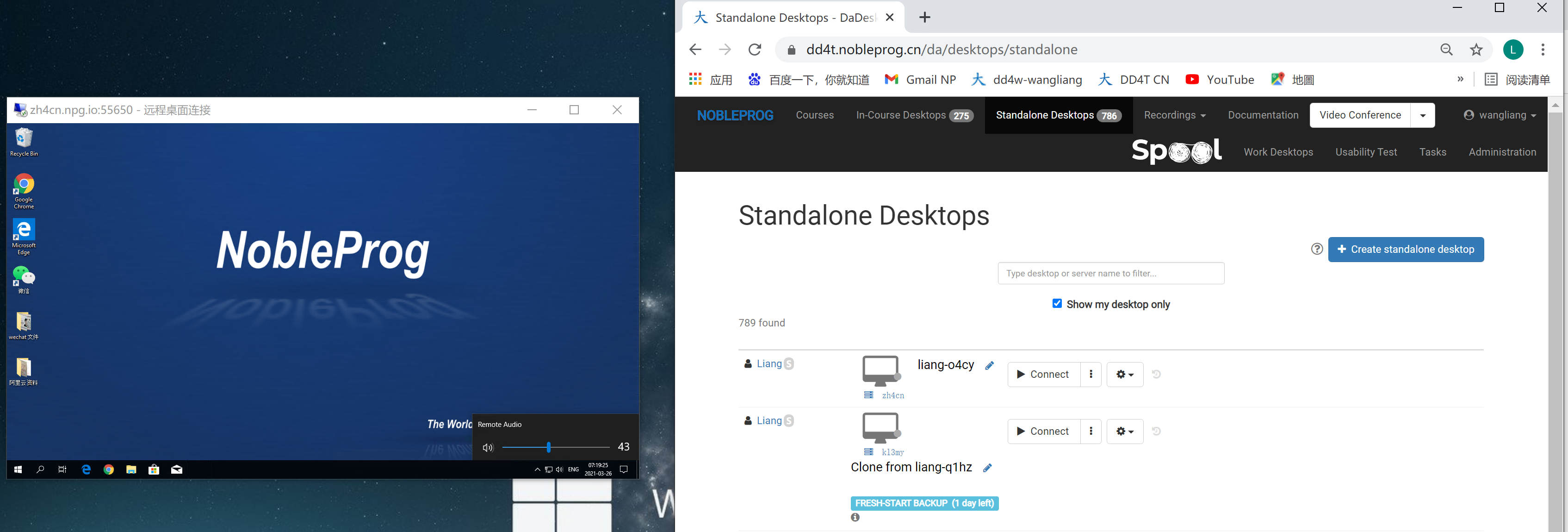
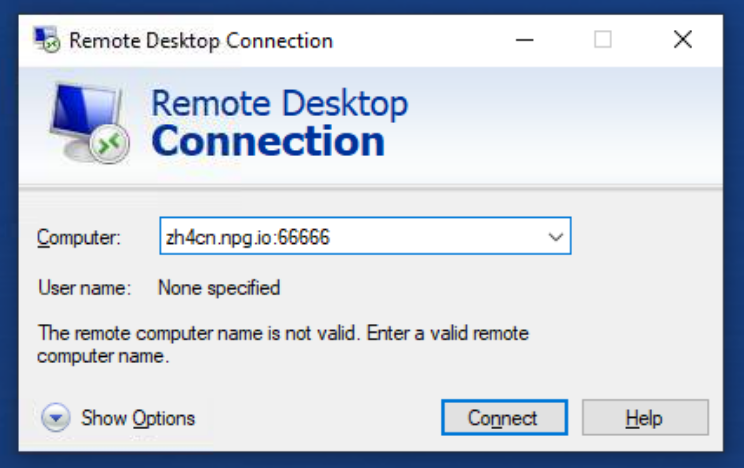
3. Wróć do swoich urządzeń z systemem Windows, użyj Pulpitu Zdalnego i wprowadź nazwę serwera + porty TCP. (Tutaj używam zh4cn, więc jest to zh4cn.npg.io:xxxxx), w opcjach 'Pokaż opcje' możesz również wybrać "rozdzielczość" okna pulpitu zdalnego.
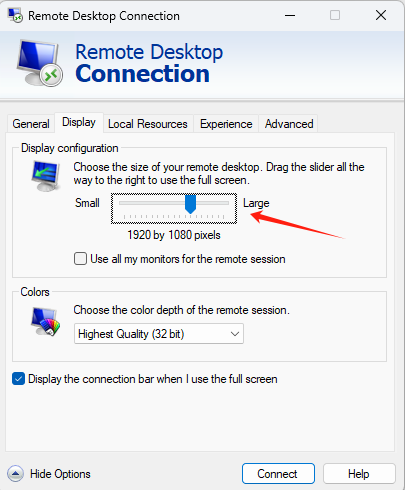
3.1 Aby zalogować się na pulpit zdalny DaDesktop, domyślnie
"Należy najpierw zresetować nazwę użytkownika i hasło na maszynie."
Następnie połącz się z pulpitem zdalnym.
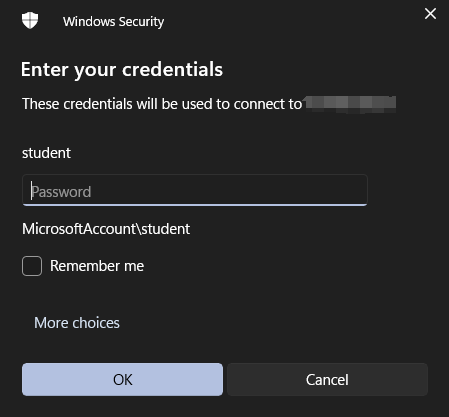
4. Następnie możesz korzystać z pulpitu zdalnego, który używa szablonu DD i karty dźwiękowej z Twojego własnego urządzenia, możesz także łatwo kopiować, wklejać lub wyprowadzać dokumenty. (na małym oknie po lewej stronie: pulpit zdalny DD z dźwiękiem)