
Poradnik trenera
Korzystanie z wirtualnych pulpitów DaDesktop w celu ułatwienia szkoleń
Wirtualne pulpity DaDesktop umożliwiają łatwe tworzenie kursów online w dowolnym miejscu na świecie.
Uwaga: DaDesktop (DD) umożliwia teraz przypisanie jednego lub więcej trenerów do kursów.
Trenerzy będą mieli własne dane logowania do DaDesktop i będą mogli kontrolować „Pulpit trenera” tak, jakby był ich własnym.
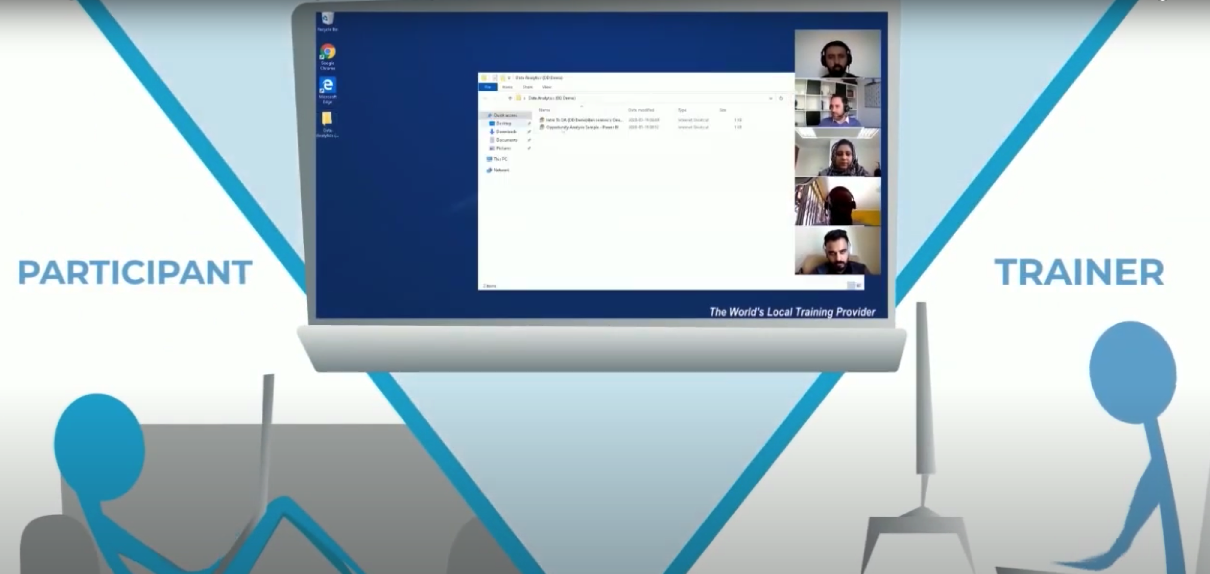
Pomysł polega na tym, że obaj trenerzy będą uczestniczyć w konferencji audio, zmieniając się w odpowiednich odstępach czasu, ale będą mogli przejąć kontrolę nad Pulpitem trenera w razie potrzeby. Będzie to szczególnie przydatne w przypadku dłuższych kursów lub kursów, które po prostu lepiej działają, gdy uczestnicy otrzymują wkład od dwóch ekspertów w danej dziedzinie.
Przed utworzeniem nowego kursu
- Trener(zy) powinni skontaktować się z organizatorem kursu, aby przekazać następujące informacje:
- Szczegóły kursu (tytuł kursu, harmonogram, liczba uczestników)
- Lokalizacja trenera(ów) i uczestników (aby można było doradzić najlepsze centrum danych)
- Adres(y) e-mail trenera(ów)
- Zalecane przeglądarki do szkoleń
- Chrome
- Firefox
- Microsoft Edge
- Sieć
- Użytkownicy DaDesktop potrzebują dobrego połączenia internetowego
- Korzystanie z WiFi w kawiarni nie jest zalecane, ponieważ często jest niestabilne
- Przed szkoleniem proszę jeszcze raz zwrócić uwagę, że DaDesktop jest opartym na przeglądarce portalem szkoleniowym
- Prędkość internetu powinna być szybsza niż: "10 Mbps pobierania & 1 Mbps wysyłania"
-
Preferowane jest podwójne ekrany i kamera, jeśli to możliwe
Krok pierwszy: Jak skonfigurować kurs
- Koordynatorzy kursu pomogą przy tworzeniu kursu
- Dodaj trenera(ów) do kursu, wysyłając link z zaproszeniem do rejestracji
- Trener otrzymuje e-mail ze szczegółami kursu i linkiem do logowania
- Trener(zy) mogą zalogować się na swoje konto przez https://dd4t.dadesktop.com
- Następnie wyślij zaproszenia na kurs do uczestników (różowe)
-
Uwaga: Jeśli w kursie bierze udział więcej niż jeden trener, zawsze używana jest tylko jedna maszyna trenera
Krok drugi: Przygotuj swój „DaDesktop” na kursie
- Kliknij „Utwórz z szablonu systemu operacyjnego” dla pulpitu Fresh Start. Pulpit Fresh Start to maszyna, na której trener opracowuje treść kursu, a po zakończeniu klonuje ją na swój Pulpit trenera i na pulpity uczestników. Jeśli masz już maszynę „Standalone” ze swoim kursem, kliknij strzałkę rozwijaną i wybierz z niej Standalone.
- Wybierz szablon systemu operacyjnego, wybierając najbliższe centrum danych i konfigurację wymaganą do szkolenia. Kliknij „Utwórz pulpit”.
- Połącz się z pulpitem i przygotuj kurs wewnątrz maszyny wirtualnej DaDesktop
- Jeśli potrzebujesz wielu maszyn do kursu, zainstaluj Virt Manager (jeśli używasz Linuksa, jest to preferowane) lub VirtualBox wewnątrz DaDesktop, a będziesz mógł skonfigurować kilka pulpitów w DaDesktop jednocześnie. Całość tych maszyn zostanie sklonowana do każdego uczestnika i na Twoją maszynę trenera.
- Zalecamy konwertowanie dokumentów do PDF, jeśli chcesz korzystać z Windows 10 Pro, ponieważ nie dołączamy pakietu MS Office wewnątrz DaDesktop
- Pobierz i przygotuj tak jak na własnym pulpicie
-
Prosimy używać tylko automatycznie przydzielanych adresów IP DHCP dla maszyn Fresh-Start. NIE używaj statycznych adresów IP ani nie zmieniaj adresów MAC ani ustawień DNS dla maszyn FreshStart, ponieważ spowoduje to problemy podczas klonowania na maszyny wirtualne Course Desktop. Prosimy również nie zmieniać nazwy komputera, ponieważ może to również powodować problemy w DaDesktop.
Skontaktuj się z Wsparciem technicznym, jeśli potrzebujesz pomocy w powyższych kwestiach.
Krok trzeci: Sklonuj pulpit do wszystkich uczestników
- Zakończ przygotowanie „pulpitu Fresh Start”, wyjdź i kliknij, aby zatrzymać ten pulpit
- Kliknij „Utwórz z pulpitu Fresh Start” w sekcji Trenera, aby sklonować pulpit, który jest taki sam jak maszyna fresh start
- Jeśli uczestnicy znajdują się w innych regionach, kliknij rozwijaną listę przy „Utwórz z pulpitu trenera Fresh-Start”, aby sklonować do regionu uczestnika
-
Inne opcje są również dostępne na liście rozwijanej, w tym Klonuj z Standalone i Utwórz z szablonu systemu operacyjnego
Ostatni krok: Dołącz do Pokoju szkoleniowego
- Trener(zy) i uczestnicy muszą kliknąć Pokój szkoleniowy i dołączyć razem
- Podczas dołączania do Pokoju szkoleniowego system automatycznie sklonuje pulpit FreshStart do wszystkich uczestników
- Wewnątrz Pokoju szkoleniowego można automatycznie nagrywać dźwięk i obraz
- Każdy uczestnik widzi dwa pulpity (pulpit trenera i swój własny); nie ma potrzeby udostępniania ekranu
- Korzystając z Pokoju szkoleniowego, trener ma podgląd maszyn wszystkich uczestników oraz swojej własnej i może przejąć kontrolę nad każdą maszyną indywidualnie, aby pomóc uczestnikowi w razie potrzeby. Każdy uczestnik widzi swoją maszynę oraz tylko pulpit trenera.