Rezerwacje GPU
Rezerwacje GPU
Koordynatorzy szkoleń mają możliwość przypisywania kursom gwarantowanych zasobów GPU za pomocą rezerwacji GPU. Kursy te otrzymują pierwszeństwo w dostępie do zamawianego sprzętu obliczeniowego GPU, co zapewnia, że szkolenie będzie dysponować niezbędnymi zasobami sprzętowymi do sprawnego przeprowadzenia zajęć i laboratoriów.
Poniżej znajdują się kroki prowadzące do utworzenia rezerwacji GPU dla kursu:
Na karcie Pulpity na stronie kursu kliknij niebieski przycisk pod przyciskiem Wideokonferencja oznaczony jako „Zarezerwuj GPU”.
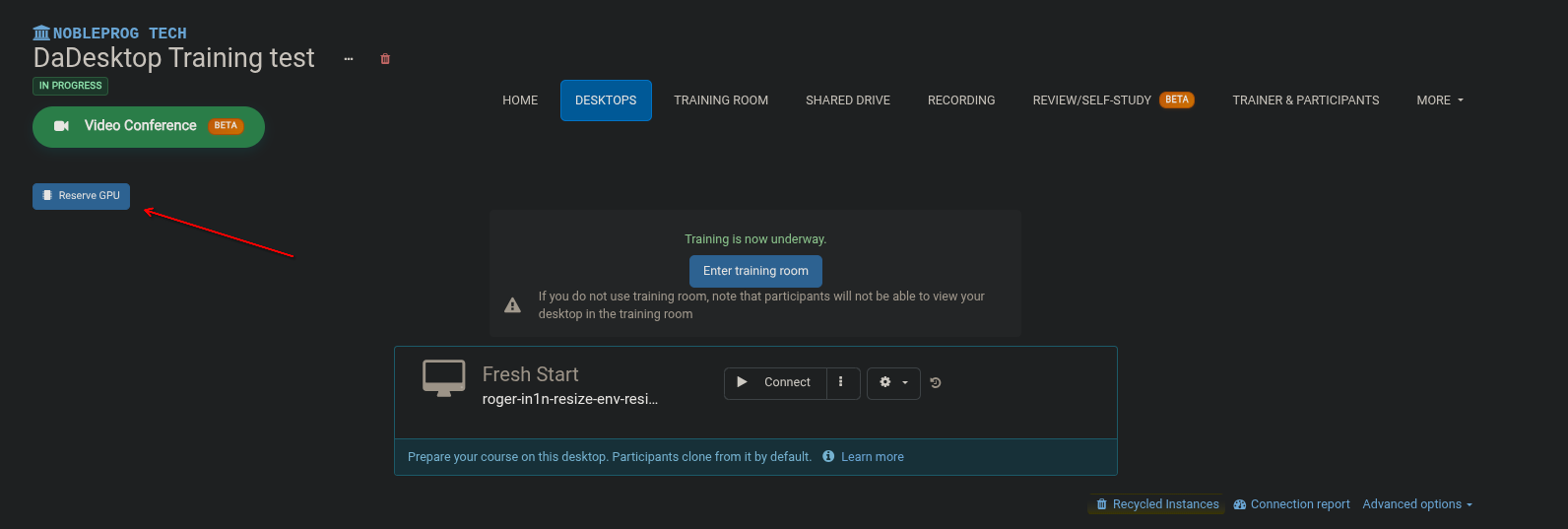
Następnie pojawi się okno z prośbą o podanie kilku informacji dotyczących zapotrzebowania na GPU.
Pierwszą częścią jest lokalizacja, która domyślnie ustawiona jest na „Gdziekolwiek”.
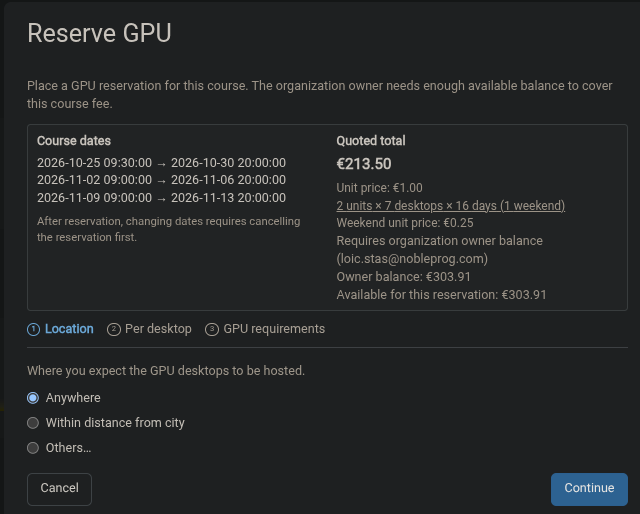
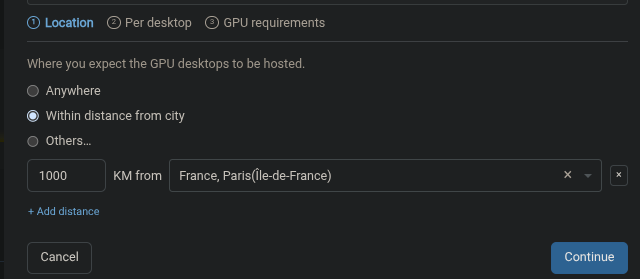
Jeśli wiesz, w pobliżu jakiego miasta znajdują się uczestnicy, możesz wpisać je ręcznie, wybierając opcję „W odległości od miasta”.
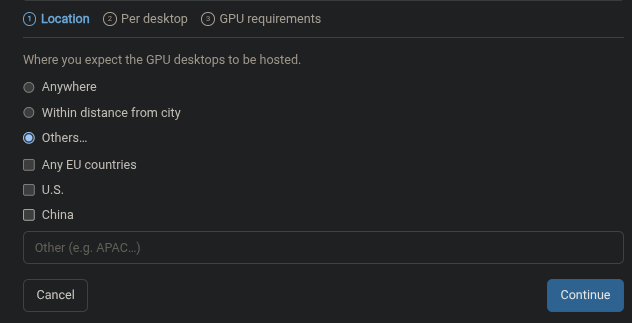
Jeśli zależy Ci na szerszym zasięgu lokalizacji, możesz wybrać opcję „Inne...”.
Gdy lokalizacja będzie już odpowiednio ustawiona, kliknij „Kontynuuj”, aby przejść do sekcji „Na pulpit”, w której możesz określić wymagania dotyczące maszyn.
W tym miejscu określisz wszystkie zasoby wymagane dla jednej maszyny, aby uzyskać dobre oszacowanie przybliżonego kosztu zasobów.
** Prosimy o dokładne podawanie informacji, ponieważ pozwoli to na dokładniejsze oszacowanie kosztów oraz ułatwi osobom zarządzającym kursem znalezienie zasobów w sytuacji, gdy w danym regionie nie będą już dostępne.
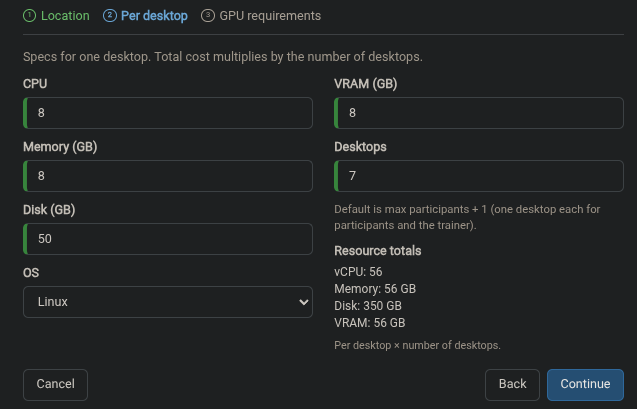
Jeśli wprowadzone dane są satysfakcjonujące, kliknij Kontynuuj, aby przejść do sekcji wymagań dotyczących GPU.
W tej sekcji warto szczegółowo porozmawiać z trenerem, aby dokładnie ustalić, co będzie potrzebne do przeprowadzenia kursu. Trenerzy zwykle dobrze wiedzą, jakiego dostawcę i model GPU będą potrzebować do realizacji zajęć. Jeśli Ty lub trener nie macie pewności, pozostaw wartość „DOWOLNY”.
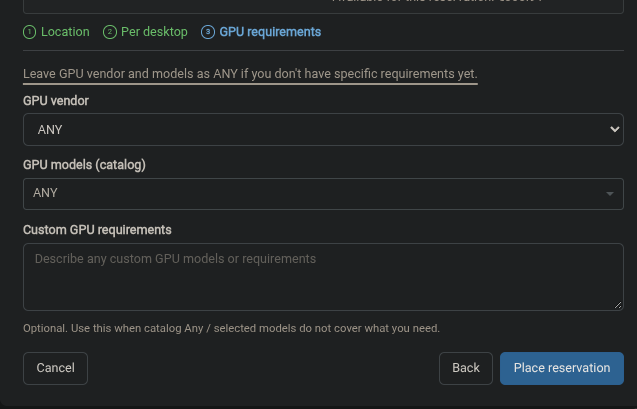
Obecnie oferujemy tylko dwóch dostawców (AMD i Nvidia).
Jeśli chodzi o modele, prezentujemy naszą aktualną listę dostępnych modeli. Jeśli ponownie nie masz pewności co do potrzeb trenera, pozostaw wartość „DOWOLNY”.
Gdy wszystko w rezerwacji zostało już poprawnie wprowadzone, kliknij „Złóż rezerwację”, co spowoduje przydzielenie środków, zarezerwowanie zasobów i oznaczenie ich jako aktywnych na stronie kursu, jak pokazano poniżej:

Jeśli pojawią się nowe informacje na temat procesorów GPU wymaganych do kursu i zajdzie potrzeba wprowadzenia zmian w rezerwacji, skontaktuj się z pomocą techniczną DD, aby uzyskać wsparcie w edycji zgłoszenia rezerwacji GPU.